Showing posts with label Security. Show all posts

Friday, January 25, 2013

Tutorial Konfigurasi IPCop Sebagai Server DHCP

DHCP (Dynamic Host Configuration Protocol) adalah salah satu layanan yang biasanya tersedia di jaringan untuk mempermudah pengaturan alamat IP klien. Server DHCP sangat membantu pekerjaan satpam jaringan karena pengaturan akan dilakukan secara otomatis. Coba bayangkan jika suatu kantor memiliki 5 lantai dengan jumlah klien per lantai sebanyak 40 PC. Betapa melelahkannya pekerjaan seorang network administrator untuk mengurusi pengalamatan di klien-klien itu jika semuanya dilakukan secara manual.

IPCop sebagai distro Linux yang menyasar kebutuhan firewall juga datang dengan fitur DHCP. Kita hanya perlu mengaktifkan dan melakukan konfigurasi DHCP server di IPCop jika kita memilih untuk tidak mengaktifkannya di proses instalasi dan konfigurasi dasar. Aktivasi dan konfigurasinya dilakukan melalui antarmuka berbasis web dengan mengakses alamat IP server IPCop di port 8443.

Selanjutnya, pilih sub-menu "DHCP Server" dari menu "Services" dari halaman utama.

Di halaman pengaturan layanan DHCP, cek pilihan "Enabled" untuk mengaktifkan layanan ini. Tentukan juga batasan alamat yang akan diberikan ke klien yang menggunakan DHCP server di field "Start Address" dan "End Address". Field "Default lease time (mins)" secara otomatis berisi nilai 60, sesuaikan dengan kebutuhan. Isikan alamat DNS server yang akan digunakan klien pada field "Primary DNS" dan "Secondary DNS". Field lain bersifat opsional. Klik tombol "Save" untuk menyimpan dan menjalankan DHCP server.

DHCP server juga memungkinkan pemberian alamat IP yang tetap (fixed lease) untuk beberapa klien. Untuk menambahkan klien yang akan mendapatkan alamat IP tetap, klik tombol "Add a new fixed lease".

Lalu masukkan pasangan "MAC Address" dan "IP Address" serta "Router IP Address" atau alamat default gateway seperti tampak pada gambar berikut. Klik tombol "Add" untuk menyimpan perubahan ini.

Hasilnya akan muncul seperti tampak pada gambar di bawah ini.

Dari sini kita dapat melakukan perubahan-perubahan seperti edit, disabled, enabled, dan remove pemberian alamat IP tetap (fixed lease).

Thursday, January 24, 2013

Tutorial Konfigurasi IPCop Sebagai Server Proxy

Setelah selesai melakukan instalasi dan konfigurasi dasar IPCop 2.0.3 maka distro Linux khusus untuk firewall ini siap digunakan. Selain sebagai firewall, IPCop juga sering digunakan sebagai server proxy. IPCop memang datang lengkap dengan fitur proxy. Kita hanya perlu mengaktifkan fitur ini dari halaman administrasi berbasis web. Biasanya fitur proxy ini diaktifkan untuk jaringan di interface GREEN. Oh ya, jika bingung dengan istilah interface RED dan GREEN silakan baca konsepnya di artikel di sana.

Untuk memulai konfigurasi server proxy di IPCop, akses halaman administrasi menggunakan web browser melalui alamat IP yang ditetapkan pada saat instalasi:

Jika muncul peringatan tentang sertifikat keamanan server, abaikan dengan klik tombol "Proceed anyway".

Isikan username dan password pada dialog yang muncul. Username adalah admin, sedangkan password sesuai dengan yang ditetapkan pada proses konfigurasi dasar.

Pilih sub-menu untuk konfigurasi proxy di menu "Services":

Status proxy setelah selesai instalasi adalah "STOPPED", kita jalankan proxy dengan mencentang pilihan "Enable on GREEN". Sesuaikan beberapa pengaturan lain seperti port yang digunakan, visible hostname, email admninistrator, dll. Aktifkan perubahan pengaturan ini dengan klik tombol "Save":

Lakukan konfigurasi di klien dengan mengubah pengaturan proxy di web browser, seperti berikut ini:

Untuk memastikan klien sudah mengakses melalui proxy server ini, aktifkan pengaturan log dari halaman pengaturan proxy. Lalu dari menu "Logs" pilih sub-menu "Proxy logs":

Wednesday, January 23, 2013

Tutorial Instalasi Distro IPCop 2.0.3 (Part 2)

Karena tulisan sebelumnya sudah terlalu panjang maka bagian konfigurasi dasar terpaksa ditulis di postingan terpisan. Bagian pertama dari tutorial ini dapat di lihat di postingan sebelumnya. Setelah proses instalasi selesai, IPCop akan menjalankan tahapan konfigurasi dasar. Di bagian ini pengguna dapat mengatur penamaan host, pengaturan jaringan, penentuan alamat IP, hingga pengaturan password untuk user-user IPCop.

Mari kita lanjutkan!
  1. Pertama sekali berikan nama host untuk server ini.
  2. Lanjutkan dengan memberikan nama domain.
  3. Pilih tipe antar muka untuk interface RED.
  4. Pilih kartu jaringan.
  5. Tentukan jenis antarmuka yang dipilih di langkah sebelumnya. GREEN untuk kartu yang terhubung ke jaringan lokal.
  6. Kembali ke langkah empat dan lima. Pilih RED untuk kartu jaringan yang terhubung ke Internet.
  7. Pastikan dua kartu jaringan sudah diberi warna.
  8. Masukkan pengaturan alamat IP untuk kartu jaringan GREEN.
  9. Tentukan nama host untuk kartu jaringan RED jika menggunakan DCHP.
  10. Masukkan DNS server yang akan digunakan.
  11. Tentukan apakah server DHCP akan dijalankan atau tidak. Jika dijalankan tentukan juga alamat yang akan tersedia di server DHCP.
  12. Tentukan password untuk root.
  13. Tentukan password untuk admin, user ini akan digunakan melalui antarmuka web.
  14. Tentukan password untuk user backup, user ini nantinya akan digunakan untuk backup dan restore konfigurasi IPCop.
  15. Konfigurasi dasar selesai.

Tutorial Instalasi Distro IPCop 2.0.3 (Part 1)

IPCop merupakan salah satu distro GNU/Linux yang mempunyai spesialisasi sebagai distro firewall dan proxy. Beberapa fitur yang disediakan IPCop di antaranya firewall dengan iptables, proxy dengan Squid, VPN dengan OpenVPN, time server, dll. Distro ini sangat cocok untuk mereka yang tidak mau repot mengatur dan mengoptimasi firewall dan proxy menggunakan command line. Untuk memudahkan pengguna, IPCop menyediakan antarmuka berbasis web yang mudah digunakan. Ukuran distro ini juga sangat kecil, installer-nya hanya 60,3 MB.

Sebelum memulai instalasi IPCop perlu diperhatikan bahwa installer akan menggunakan seluruh kapasitas harddisk. Jadi pastikan tidak ada penting di dalam PC yang akan digunakan untuk instalasi. Spesifikasi hardware PC yang digunakan juga tidak perlu terlalu bagus. IPCop masih akan berjalan lancar di atas PC dengan spesifikasi menengah ke bawah. Installer IPCop dapat diunduh dari situs resminya.

Berikut ini adalah step by step instalasi IPCop 2.0.3:
  1. Pastikan PC sudah diatur untuk booting dari CD. Pengaturan ini dapat dilakukan melalui BIOS. Di awal instalasi tekan tombol Enter untuk melanjutkan.
  2. Pilih bahasa yang akan digunakan.
  3. Konfirmasi untuk melanjutkan instalasi dengan memiliki Ok.
  4. Pilih jenis papan ketik yang digunakan.
  5. Pilih zona waktu di mana server berada.
  6. Pastikan pengaturan waktu sudah benar.
  7. Tentukan harddisk yang akan digunakan untuk instalasi.

  8. Konfirmasi dengan memilih Ok.
  9. Pilih tipe instalasi. Jika menggunakan flash card, sebaiknya pilih Flash karena akan memperpanjang umur kartunya.
  10. Instalasi akan berlangsung beberapa saat, tunggu hingga selesai.
  11. Jika punya salinan konfigurasi dari instalasi IPCop sebelumnya, inilah saat yang tepat bila ingin menggunakannya.
  12. Instalasi selesai. Bagian selanjutnya adalah konfigurasi dasar.
Bersambung ke Part 2

Thursday, March 15, 2012

Menjalankan Wireshark Sebagai User Nonroot di Debian

Salah satu cara untuk memahami bagaimana jaringan bekerja adalah dengan mengamati apa yang sebenarnya terjadi ketika data ditransmisikan. Dengan menangkap paket data (packet capturing) kemudian menganalisisnya, kita akan paham bagaimana cara kerja suatu protokol jaringan. Kegiatan ini biasa disebut juga sniffing atau sniff saja. Walaupun konotasinya sudah ke arah negatif, istilah sniffing lebih populer dibandingkan packet capturing.

Banyak perkakas perangkat lunak tersedia bagi mereka yang ingin mencoba melakukan kegiatan packet capturing. Salah satu perangkat lunak yang populer untuk kategori ini bahkan dapat berjalan di berbagai macam sistem operasi. Namanya Wireshark (dulunya Ethereal). Wireshark dapat digunakan di Linux, Windows, FreeBSD, hingga MacOS X.

Di Debian GNU/Linux, Wireshark dapat di-install dengan mudah menggunakan Synaptic atau aptitude/apt-get.
aptitude install wireshark
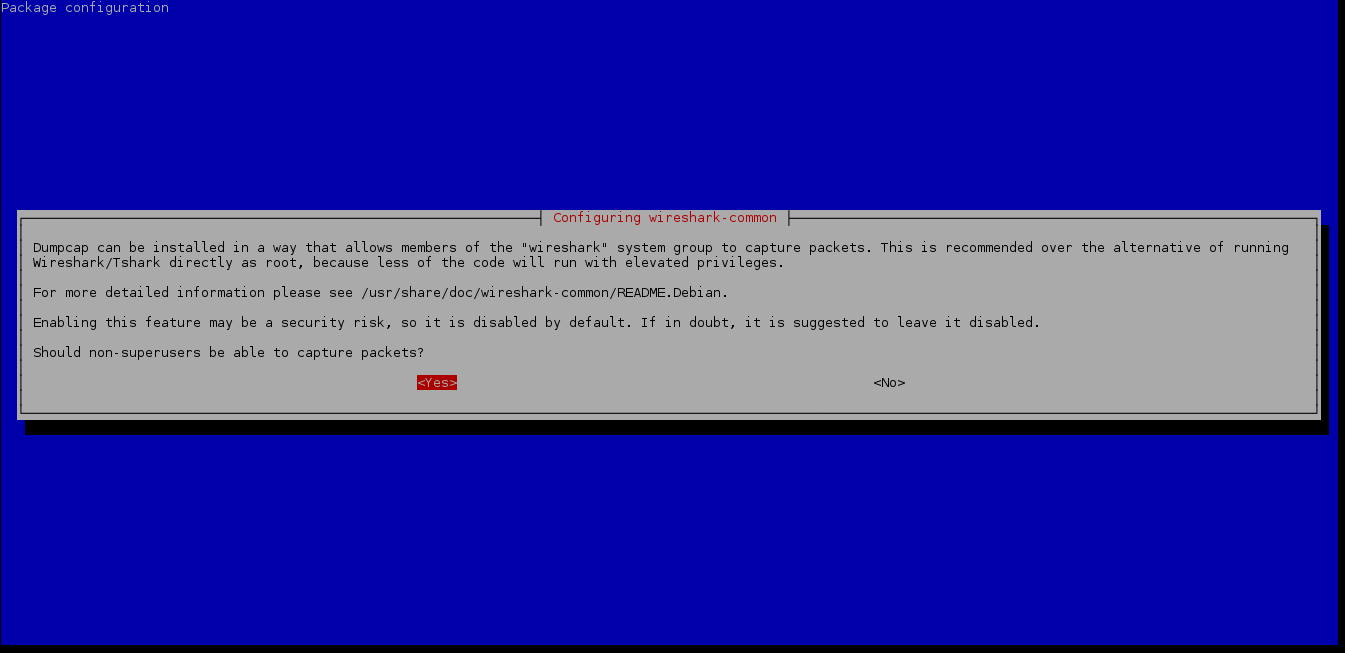
Sayangnya di Debian, Wireshark harus dijalankan sebagai root untuk live capturing. Konon untuk alasan keamanan, Wireshark sebaiknya tidak dijalankan sebagai root. Kita harus melakukan sedikit konfigurasi ulang pada Wireshark agar dapat dijalankan user non-root.
su
dpkg-reconfigure wireshark-common
Jalankan perintah tersebut di terminal. Konfirmasi bahwa kita setuju menjalankan Wireshark sebagai user non-root di layar konfigurasi.
Lalu tambahkan user yang akan digunakan menjalankan Wireshark ke group wireshark.
usermod -G wireshark -a rotyyu
Hidupkan ulang (reboot) komputer atau logout kemudian login kembali. Coba jalankan Wireshark dan pastikan kita sudah dapat memilih interface di dialog Capture Options Wireshark.
Happy sniffing!

Friday, March 2, 2012

Recovery Data/File Menggunakan Scalpel di Linux Ubuntu

Kehilangan data/file penting itu ibarat sebuah bencana. Ia bisa datang kapan saja dan di mana saja. Terkadang tanpa disengaja, hanya karena kita kurang berhati-hati ketika melakukan proses install ulang Windows misalnya. Kadang kala, kita juga bisa men-delete data/file secara tidak sengaja. Ada juga beberapa varian virus yang cukup nakal, mereka berulah men-delete berbagai data/file dengan ekstensi tertentu. Namun setiap permasalahan pasti ada solusinya, tidak terkecuali kehilangan data/file.
Ketika kehilangan data/file di harddisk PC/laptop, satu hal yang harus dilakukan adalah mengamankan harddisk tersebut. Usahakan supaya tidak ada lagi proses menulis ke harddisk (misalnya menyimpan file baru). Hal ini untuk mencegah data/file yang hilang tertimpa oleh data/file yang baru. Sebagai informasi, sebenarnya data/file yang kita hapus tidak langsung hilang begitu saja dari harddisk. Data/file itu tetap ada selama tidak ada data lain yang menimpanya.
Jika kondisi harddisk tetap dapat dijaga dari proses menulis/menyimpan data/file baru, maka data/file yang hilang akan dapat dikembalikan dengan proses recovery. Untuk menjamin tidak ada proses menulis/menyimpan, sebaiknya harddisk dijadikan image. Nantinya, image ini akan digunakan untuk proses recovery. Misalkan data/file yang hilang terjadi pada partisi /dev/sda1.
dd if=/dev/sda1 of=/media/data/image4recovery.img
Perintah di atas akan membuat sebuah salinan partisi /dev/sda1 menjadi image dengan nama file image4recovery.img di direktori /media/data. Pastikan ruang kosong di /media/data masih cukup untuk menampung image ini.
Di distro Linux seperti Ubuntu, ada beberapa pilihan perangkat lunak untuk urusan recovery data/file, salah satunya adalah Scalpel. Lakukan instalasi dengan perintah:
sudo aptitude install scalpel
Sebelum menjalankan Scalpel untuk melakukan recovery, kita harus melakukan sedikit perubahan konfigurasi di /etc/scalpel/scalpel.cof, khusunya pada bagian jenis berkas apa yang akan di-recovery.
sudo nano /etc/scalpel/scalpel.conf
Hilangkan tanda # pada baris yang berkaitan dengan PDF untuk me-recovery hanya berkas PDF.
Buat direktori tempat data/file hasil recovery disimpan, lalu jalankan Scalpel untuk memulai proses recovery.
mkdir output
scalpel -o output image4recovery.img
Proses recovery bisa berlangsung sangat lama, tergantung besarnya harddisk yang digunakan dan banyaknya data/file.
Di akhir proses recovery, kita akan menemukan beberapa direktori baru di bawah direktori output yang kita buat di proses sebelumnya.
Di dalam direktori-direktori ini kita akan menemukan data/file berekstensi PDF hasil recovery. Silakan dicek untuk memastikan data/file yang dihapus benar-benar kembali.
Namanya memang tidak lagi sama seperti ketika kita kehilangan data/file tersebut, tapi yang penting data/file tersebut berhasil di-recovery bukan?

Sunday, February 26, 2012

Enkripsi GPG Menggunakan Private Key dan Public Key

Enkripsi secara umum terbagi dua, simetris dan asimetris. Enkripsi simetris (symmetric encryption) menggunakan kunci yang sama untuk enkripsi dan dekripsi. Enkripsi asimetris (asymmetric encryption) sebaliknya, justru menggunakan dua kunci yang berdeda (public key dan private key) masing-masing satu kunci untuk enkripsi dan dekripsi. Enkripsi simetris mempunyai kelemahan karena dua pihak yang saling berkirim pesan memiliki kunci yang sama. Artinya pihak yang mengenkripsi pesan (pengirim) harus mengirimkan kunci yang digunakan ke penerima untuk mendekripsi pesan. Seandainya penyerang membajak kunci ketika dikirimkan, maka dia dapat membaca pesan yang dienkripsi.
Kelemahan ini diatasi dengan enkripsi asimetris. Pada metode ini, sebelum pengiriman pesan dimulai pihak pengirim akan membuat dua pasang kunci, private key dan public key. Public key akan dikirimkan ke pengirim data dan akan digunakan untuk mengenkripsi data. Penerima pesan nantinya akan mendekripsi pesan dengan private key pasangan kunci yang dikirimkan ke pengirim. Enkripsi asimetris maupun simetris dapat dilakukan dengan GPG (GNU Privacy Guard). Enkripsi simetris sudah dibahas di artikel sebelumnya, kali ini kita akan mencoba enkripsi asimetris.
Pertama-tama kita harus membuat pasangan kunci terlebih dahulu. Proses ini akan menghasilkan public key dan private key. Ketikkan perintah berikut dari terminal:
gpg --gen-key
GPG akan menanyakan beberapa informasi untuk pembuatan kunci.  Mulai dari jenis kunci dan algoritma yang digunakan (default menggunakan RSA), panjang kunci (default 2048 bit), lamanya masa aktif kunci, nama, alamat email, hingga komentar untuk kunci yang dibuat.
Di akhir pengisian informasi pembuatan kunci, ketik O untuk memulai pembuatan kunci. Pass phrase bisa diisi, bisa juga tidak karena sifatnya opsional. Setelah pembuatan kunci berhasil, GPG akan menampilkan informasi tentang kunci tersebut.
Supaya orang lain dapat mengenkripsi data yang hendak dikirimkan ke kita menggunakan public key milik kita, maka mereka harus mendapatkan kunci tersebut. Kita dapat mengirimkannya langsung atau menyediakannya di sebuah key server. Sebelum mengirimkan public key, terlebih dahulu kita buat versi ASCII dari kunci tersebut dengan perintah berikut.
gpg --armor --output pubkey.txt --export 'Rotua Damanik'
Perintah di atas akan menghasilkan public key dengan format teks ASCII di dalam berkas pubkey.txt.
Karena sudah memiliki pasangan kunci public dan private, kita sudah bisa mengenkripsi pesan untuk kepentingan pribadi. Untuk enripsi pesan menggunakan public key milik sendiri, gunakan perintah berikut.
gpg --encrypt --recipient 'Rotua Damanik' pesan.txt
Perintah di atas akan menghasilan pesan dalam berkas pesan.txt.gpg yang berbentuk biner. Jika ingin membuat pesan enkripsi dalam format teks ASCII ganti perintah tersebut menjadi:
gpg --armor --encrypt --recipient 'Rotua Damanik' pesan.txt
Output dari perintah ini nantinya akan terbentuk berkas dengan nama pesan.txt.asc.
Dekripsi pesan-pesan terenkripsi dilakukan dengan perintah yang sama, baik untuk enkripsi format biner maupun format teks ASCII.
gpg --output pesan_baru.txt --decrypt pesan.asc
Hasil dekripsinya akan disimpan di berkas pesan_baru.txt.
Untuk mengenkripsi pesan yang akan dikirimkan ke pihak lain, kita harus memiliki public key dari pihak tersebut. Kita dapat mengimpor sebuah public key dengan perintah:
gpg --import public_key.asc
Daftar kunci yang sudah diimpor di sistem dapat dilihat dengan:
gpg --list-keys
Ketika sudah tidak digunakan, sebuah kunci dapat dihapus menggunakan perintah:
gpg --delete-key 'email@perusahaan.com'
Referensi: dokumentasi GPG.