Showing posts with label BlankOn. Show all posts

Sunday, February 26, 2012

Enkripsi GPG Menggunakan Private Key dan Public Key

Enkripsi secara umum terbagi dua, simetris dan asimetris. Enkripsi simetris (symmetric encryption) menggunakan kunci yang sama untuk enkripsi dan dekripsi. Enkripsi asimetris (asymmetric encryption) sebaliknya, justru menggunakan dua kunci yang berdeda (public key dan private key) masing-masing satu kunci untuk enkripsi dan dekripsi. Enkripsi simetris mempunyai kelemahan karena dua pihak yang saling berkirim pesan memiliki kunci yang sama. Artinya pihak yang mengenkripsi pesan (pengirim) harus mengirimkan kunci yang digunakan ke penerima untuk mendekripsi pesan. Seandainya penyerang membajak kunci ketika dikirimkan, maka dia dapat membaca pesan yang dienkripsi.
Kelemahan ini diatasi dengan enkripsi asimetris. Pada metode ini, sebelum pengiriman pesan dimulai pihak pengirim akan membuat dua pasang kunci, private key dan public key. Public key akan dikirimkan ke pengirim data dan akan digunakan untuk mengenkripsi data. Penerima pesan nantinya akan mendekripsi pesan dengan private key pasangan kunci yang dikirimkan ke pengirim. Enkripsi asimetris maupun simetris dapat dilakukan dengan GPG (GNU Privacy Guard). Enkripsi simetris sudah dibahas di artikel sebelumnya, kali ini kita akan mencoba enkripsi asimetris.
Pertama-tama kita harus membuat pasangan kunci terlebih dahulu. Proses ini akan menghasilkan public key dan private key. Ketikkan perintah berikut dari terminal:
gpg --gen-key
GPG akan menanyakan beberapa informasi untuk pembuatan kunci.  Mulai dari jenis kunci dan algoritma yang digunakan (default menggunakan RSA), panjang kunci (default 2048 bit), lamanya masa aktif kunci, nama, alamat email, hingga komentar untuk kunci yang dibuat.
Di akhir pengisian informasi pembuatan kunci, ketik O untuk memulai pembuatan kunci. Pass phrase bisa diisi, bisa juga tidak karena sifatnya opsional. Setelah pembuatan kunci berhasil, GPG akan menampilkan informasi tentang kunci tersebut.
Supaya orang lain dapat mengenkripsi data yang hendak dikirimkan ke kita menggunakan public key milik kita, maka mereka harus mendapatkan kunci tersebut. Kita dapat mengirimkannya langsung atau menyediakannya di sebuah key server. Sebelum mengirimkan public key, terlebih dahulu kita buat versi ASCII dari kunci tersebut dengan perintah berikut.
gpg --armor --output pubkey.txt --export 'Rotua Damanik'
Perintah di atas akan menghasilkan public key dengan format teks ASCII di dalam berkas pubkey.txt.
Karena sudah memiliki pasangan kunci public dan private, kita sudah bisa mengenkripsi pesan untuk kepentingan pribadi. Untuk enripsi pesan menggunakan public key milik sendiri, gunakan perintah berikut.
gpg --encrypt --recipient 'Rotua Damanik' pesan.txt
Perintah di atas akan menghasilan pesan dalam berkas pesan.txt.gpg yang berbentuk biner. Jika ingin membuat pesan enkripsi dalam format teks ASCII ganti perintah tersebut menjadi:
gpg --armor --encrypt --recipient 'Rotua Damanik' pesan.txt
Output dari perintah ini nantinya akan terbentuk berkas dengan nama pesan.txt.asc.
Dekripsi pesan-pesan terenkripsi dilakukan dengan perintah yang sama, baik untuk enkripsi format biner maupun format teks ASCII.
gpg --output pesan_baru.txt --decrypt pesan.asc
Hasil dekripsinya akan disimpan di berkas pesan_baru.txt.
Untuk mengenkripsi pesan yang akan dikirimkan ke pihak lain, kita harus memiliki public key dari pihak tersebut. Kita dapat mengimpor sebuah public key dengan perintah:
gpg --import public_key.asc
Daftar kunci yang sudah diimpor di sistem dapat dilihat dengan:
gpg --list-keys
Ketika sudah tidak digunakan, sebuah kunci dapat dihapus menggunakan perintah:
gpg --delete-key 'email@perusahaan.com'
Referensi: dokumentasi GPG.

Friday, February 24, 2012

Mengenkripsi Pesan Text Menggunakan GPG (GNU Privacy Guard)

Berkirim pesan melalui email atau media Internet lainnya mungkin sudah biasa kita lakukan setiap hari. Namun pernahkah kita sadari ada orang lain yang bisa mengintip pesan-pesan yang kita kirimkan dalam bentuk plain text? Kebanyakan pengguna Internet memang masih mengirimkan pesan dalam bentuk teks yang dapat dibaca. Celakanya lagi, kebanyakan protokol Internet seperti HTTP juga tidak melakukan pengamanan terhadap data yang dikirimkan di atasnya. Ini jelas merupakan kerugian bagi para pengguna.
Lalu bagaimana mengatasi isu keamanan ini? Apakah kita tidak boleh mengirimkan data rahasia melalui Internet? Tentu saja boleh, kita gunakan teknik enkripsi untuk mengamankan pesan yang akan dikirimkan. Di sistem operasi Linux ada banyak pilihan dalam urusan enkripsi. Salah satunya adalah GPG atau GNU Privacy Guard. Perangkat lunak ini sudah menjadi standar di berbagai distro Linux sehingga tidak perlu instalasi lagi. Untuk memeriksa instalasi GPG, jalankan saja perintahnya dari terminal.

gpg
Jika hasilnya seperti gambar di bawah, artinya GPG sudah terpasang dengan baik.
Sekarang kita akan mencoba mengkripsi pesan teks yang tersimpan dalam sebuah berkas.
echo Ini adalah pesan rahasia > pesan.txt
gpg -c pesan.txt
Saat melakukan enkripsi kita harus menentukan pass phrase yang nantinya digunakan untuk dekripsi pesan.
Proses enkripsi ini akan menghasilkan berkas baru dengan nama pesan.txt.gpg dengan isi yang akan sangat sulit dipahami. Mari kita cek.
cat pesan.txt.gpg
Hasilnya akan tampak seperti gambar di bawah ini.
Lalu bagaimana orang yang menerima pesan tersebut membacanya? Mereka harus melakukan dekripsi bermodalkan pass phrase yang digunakan dalam enkripsi tadi.
gpg -o dekripsi -d pesan.txt.gpg
Jika pass phrase tidak cocok, maka dekripsi akan gagal. Dalam perintah di atas, pesan hasil dekripsi akan disimpan di berkas 'dekripsi'. Dan isi berkas ini akan sama persis dengan berkas yang dienkripsi.
Selain mengenkripsi dalam bentuk biner, GPG juga dapat mengenkripsi dalam bentuk ASCII yang dapat dibaca namun tidak untuk dipahami. Untuk enkripsi dalam bentuk ASCII gunakan perintah berikut.
gpg -a -c pesan.txt
Hasilnya:
-----BEGIN PGP MESSAGE-----
Version: GnuPG v1.4.11 (GNU/Linux)

jA0EAwMCaO5iM1DsNS1gyTUhcP4KYV9+bedy/YPxSce+SLnGMn/HdemWHnarXchf
klNv4IOHxtPxZwQzqNvf2u5UE/l+pg==
=kJ2h
-----END PGP MESSAGE-----
Berkas hasil enkripsinya akan disimpan dengan ekstensi asc.
GPG mempunyai banyak sekali kemampuan seperti pilihan algoritma enkripsi, penggunaan private key dan public key, dll. Semua kemampuan ini didokumentasikan di halaman manual GPG. Jangan sungkan-sungkan untuk membacanya :-)

Thursday, February 23, 2012

Boot ISO Image Dari Harddisk Dengan Grub 2

Setiap kali ada rilis terbaru dari Ubuntu, Linux Mint, Debian, BlankOn, Fedora, OpenSuSE, Mandriva, atau distro lainnya, apa yang anda lakukan untuk mencobanya? Membakarnya ke dalam CD atau membuat live usb? Kalau masih menggunakan salah satu cara ini sebaiknya berhenti saja mulai sekarang. Ada satu cara yang lebih praktis untuk mencoba live cd distro tanpa menggunakan CD-ROM atau USB Flashdisk. Cara ini praktis karena kita dapat mem-boot ISO image dari berbagai distro langsung dari harddisk.
Kita akan memanfaatkan salah satu fitur terbaru dari Grub 2 yang mampu membuat keajaiban ini terjadi. Sebagai persiapan, unduh salah satu distro favorit anda. Berkas ISO image ini bisa disimpan di mana saja, namun untuk alasan kemudahan kita akan menyimpannya di /boot/images.
su
mkdir /boot/images
cd /boot/images
wget http://kambing.ui.ac.id/iso/ubuntu/releases/oneiric/ubuntu-11.10-desktop-amd64.iso
Kemudian kita perlu menambahkan sebuah entry untuk live cd Ubuntu 11.10 Oneiric Ocelot di berkas /etc/grub.d/40_custom. Buka berkas tersebut, lalu tambahkan konfigurasi seperti contoh berikut:
menuentry "Ubuntu 11.10 Live" {
insmod loopback
insmod iso9660
set isofile="/images/oneiric-desktop-amd64.iso"
loopback loop (hd0,5)$isofile
linux (loop)/casper/vmlinuz boot=casper iso-scan/filename=$isofile noprompt noeject
initrd (loop)/casper/initrd.lz
}
Baris pertama menunjukkan awal dari satu menu entry di grub2 dengan nama "Ubuntu 11.10 Live". Dua baris berikutnya akan memuat modul-modul grub2 yang dibutuhkan untuk mem-boot ISO image dari harddisk. Baris ke-4 mendefenisikan letak penyimpanan dari berkas ISO. Baris ke-5 merupakan inti dari trik ini, baris ini memerintahkan grub2 untuk mengaitkan ISO image dengan opsi loop. (hd0,5) di baris ini menunjukkan lokasi di mana berkas ISO image yang akan di-boot disimpan. Misalnya berkas disimpan di /dev/sda5 maka di baris ini harus digunakan (hd0,5).
Kita lanjutkan dengan memperbarui konfigurasi grub2, jalankan perintah berikut dari terminal:
update-grub2
Hidupkan ulang PC/laptop untuk mencoba masuk ke Live CD yang akan di-boot dari harddisk dengan bantuan Grub 2. Voila, sekarang kita sudah bisa mem-boot live cd tanpa CD atau flashdisk. Referensi:
http://ubuntuforums.org/showthread.php?t=1549847
http://ubuntuforums.org/showthread.php?t=1599293

Wednesday, February 22, 2012

Setting Proxy di Ubuntu/Linux Mint/Debian/BlankOn

Ini adalah artikel tutorial untuk pengaturan proxy di klien bukan tutorial pembuatan server proxy menggunakan Squid. Untuk kebanyakan aplikasi di Gnome, setting proxy cukup dilakukan satu kali karena aplikasi di lingkungan Gnome akan menggunakan pengaturan yang sama. Namun beberapa aplikasi seperti Firefox, Pidgin, dkk harus disetting satu per satu ketika menggunakan proxy untuk mengakses Internet.
Setting Proxy Gnome
Di Gnome 3.0 pengaturan proxy dapat dilakukan dari Gnome Control Center.
Di jengela utama Gnome Control Center, klik pada ikon Network di bagian Hardware.
Lalu pilih Network Proxy setelah jendela Network seperti tampak pada gambar di atas muncul. Pada pengaturan proxy ini terdapat tiga pilihan, 1) None, 2) Manual, 3) Automatic. Pilih Manual kemudian masukkan alamat proxy dan nomor port.
Setting Proxy Firefox
Di Firefox, klik menu Edit->Preferences.
Di jendela Preferences, klik tab Advanced->Network. Lalu klik tombol Settings... dan pilih Manual proxy configuration untuk memasukkan alamat dan nomor port dari server proxy.
Setting Proxy Pidgin
Pengaturan server proxy di aplikasi chatting Pidgin bisa saja menggunakan pengaturan yang sudah dilakukan di Gnome Control Center. Pengaturan proxy juga dapat dilakukan per akun atau global untuk semua akun. Untuk mengubah pengaturan pengaturan global untuk semua user, akses menu Tools->Preferences.
Masukkan alamat server proxy dan nomor port di bagian Proxy dengan tipe proxy HTTP.
Untuk pengaturan proxy per akun, edit pengaturan akun dari menu Accounts->[Akunnya]->Modify account. Lalu di bagian proxy pilih tipe proxy HTTP dan masukkan alamat dan nomor port server proxy.
Setting Proxy di Terminal
Aplikasi yang dijalankan dari terminal seperti wget, lynx, w3m, atau apt-get/aptitude hanya dapat mengakses proxy jika dilakukan pengaturan pada environment variabel http_proxy. Untuk pengaturan proxy di terminal, gunakan perintah berikut:
export http_proxy=http://192.168.10.1:3128

Sunday, February 19, 2012

Mencetak Poster di Linux Menggunakan Posterazor

Seandainya punya gambar poster (dalam bentuk digital) atau pengumuman berukuran sangat besar dan hendak dicetak, apa yang akan Anda lakukan? Kalau hendak dicetak di satu kertas A4 pastinya tidak akan jadi poster karena kekecilan. Di Linux, bisa distro apa saja (Linux Mint, Ubuntu, BlankOn, atau Debian), ada satu aplikasi yang dapat kita gunakan untuk mencetak gambar berukuran sangat besar. Nama aplikasinya Posterazor. Aplikasi ini memungkinkan kita mencetak satu gambar di beberapa kertas dengan cara memotong-motongnya.
Posterazor sudah tersedia di repo Debian dan kemungkinan besar juga di Ubuntu, Linux Mint, dan BlankOn. Instalasinya dapat dengan mudah kita lakukan dari terminal:
aptitude install posterazor
Selanjutnya Posterazor dapat diakses dari menu Applications->Graphics. Saat pertama kali menjalankan aplikasi ini kita harus memilih gambar yang akan dicetak.

Kemudian kita tentukan ukuran kertas, orientasi, dan batasan dari tepi kertas.
Selanjutnya kita atur ukuran kertas yang nantinya akan saling menindih ketika ditempel di majalah dinding misalnya.
Di pengaturan berikutnya, kita tentukan berapa banyak gambar akan dipotong-potong menjadi bagian-bagian terpisah.
Terakhir, kita simpan poster yang telah dipotong-potong ke dalam bentuk PDF dan siap untuk dicetak.
Jadi mulai sekarang tidak perlu bingung lagi kalau harus mencetak poster berukuran besar menggunakan Linux. Ada Posterazor :-)

Tuesday, February 14, 2012

Preview Instalasi BlankOn 8.0 Rote Jahitan 3

BlankOn 8.0 code name "Rote" yang dijadualkan dirilis bulan Juli 2012 sudah memasuki rilis jahitan 3. Rilis ini ditujukan untuk pengujian kualitas, baik oleh tim Jaminan Kualitas maupun para pengguna BlankOn. Jahitan 3 dari BlankOn 8.0 ini menggambarkan bagaimana rilis akhir nanti. Berbagai fitur dan aplikasi yang disertakan di rilis ini diharapkan siap di rilis akhir nanti. Salah satu fitur yang patut mendapatkan perhatian adalah installer yang ditulis ulang dari awal. Ya, setelah di rilis sebelumnya BlankOn menggantikan Gnome Shell dengan BlankOn Panel kini para pengembang BlankOn bereksperimen dengan installer baru yang diharapkan lebih sederhana dan mudah digunakan pengguna.
Sayangnya ketika mencoba live cd BlankOn Rote jahitan 3 saya tidak menemukan ikon installer di desktop. Menu Install BlankOn justru saya temukan di menu Applications->System Tools. Menu ini akan membawa kita pada tahapan instalasi BlankOn yang terdiri dari enam tahapan.
Pada tahap pertama user akan diberi pilihan bahasa, wilayah, dan keyboard yang akan digunakan di sistem. Uniknya ada Bahasa Sunda di pilihan bahasa, saya mungkin akan mencobanya lain kali. Setelah mengklik "Install BlankOn", instalasi akan dilanjutkan ke tahap dua.
Tahap ke-2 memberikan pilihan target instalasi untuk menentukan harddisk yang akan digunakan. Selesai memilih disk, user harus melanjutkan dengan mengklik "Next".
Tahap ke-3 merupakan tahapan personalisasi, user dapat menentukan nama komputer, nama pengguna dan password. BlankOn menerapkan standar yang tinggi untuk password, panjang minimal delapan dengan kombinasi antar angka, alfabet huruf besar dan kecil. Tombol "Next" akan membawa user pada tahap konfirmasi.
Dengan mengklik "Next" di tahap ke-4, artinya user setuju dengan ringkasan pengaturan instalasi dan siap memasang BlankOn ke harddisk. Jika ada pengaturan yang hendak diubah, pengguna bisa kembali ke tahap sebelumnya dengan tombol "Previous".
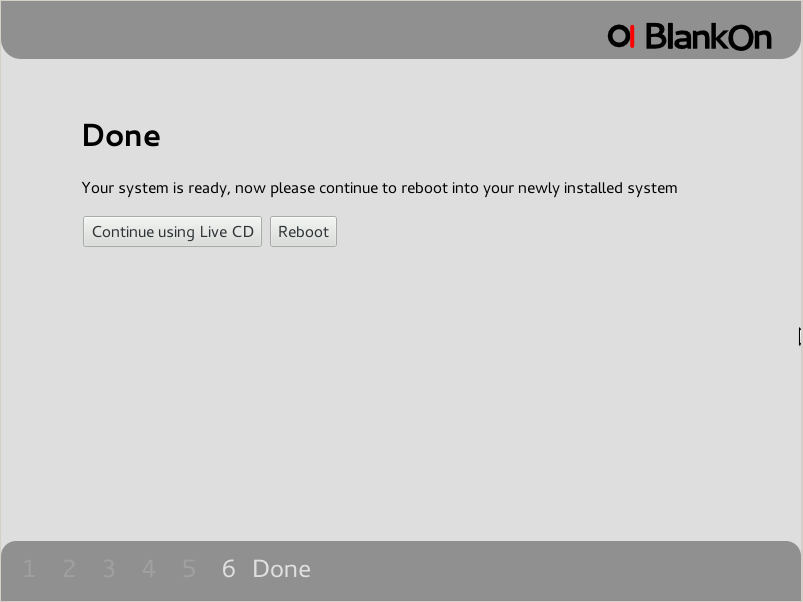
Waktu yang dibutuhkan untuk instalasi BlankOn 8.0 Rote jahitan 3 cukup singkat. Ketika proses ini selesai, user dapat langsung menghidupkan ulang komputer ke sistem yang baru.
Installer baru ini mampu mempersingkat instalasi BlankOn menjadi hanya enam tahap, bandingkan dengan Linux Mint atau Ubuntu dengan instalasi sembilan tahap. User juga praktis hanya memberikan masukan di tahap ke-3, sedangkan di tahap pertama dan ke-2 user cukup memilih. Tapi di tahap ke-2 user harus berhati-hati karena tidak ditemukan pilihan untuk membuat tata letak partisi secara manual. Artinya jika user tidak teliti, bisa saja seluruh isi harddisk akan dihapus installer BlankOn.
Karena rilis ini masih jahitan 3, saya tidak menyarankan memasang BlankOn 8 Rote di mesin komputer. Jika ingin mencoba, sebaiknya gunakan saja virtualisasi seperti VirtualBox supaya lebih aman.

Monday, February 13, 2012

Shutter: Membuat Print Screen di Linux Jadi Menyenangkan

Sebelum mengenal Shutter, saya menggunakan software print screen (tangkapan layar) bawaan Gnome ataupun GIMP untuk membuat print screen di Linux. Tool bawaan Gnome berukuran kecil dan sangat ringan tapi sayang fiturnya sedikit sekali. GIMP tentu saja tidak perlu diragukan lagi kemampuannya dalam urusan manipulasi gambar dan foto. Namun jika hanya sekedar membuat screen shot sumber daya yang digunakannya terlalu berlebihan. Kelebihannya kita bisa langsung melakukan editing pada gambar hasil print screen di GIMP. Shutter dengan manis sekali memadukan kemampuan dua software ini. Selain menjadi tool print screen Linux yang cukup ringan, Shutter juga menyediakan opsi untuk pengolahan gambar hasil tangkapan layar.
Instalasi
Di distro Debian dan turunannya seperti Ubuntu, BlankOn, Linux Mint, dkk, aplikasi Shutter kemungkinan sudah tersedia di repository sehingga dapat diinstall menggunakan Synaptic atau terminal.
su
aptitude install shutter
Biasanya Shutter dikelompokkan di menu Accesories.
Fitur
Shutter bisa dibilang menyediakan fitur yang sangat lengkap sebagai perangkat lunak penangkap layar (print screen). Untuk mode pengambilan print screen Shutter menyediakan beberapa pilihan:
  • Advanced dan simple selection
  • Full screen
  • Window
  • Section of window
  • Menu
  • Tooltip
Berikut hasil print screen menu yang diambil menggunakan Shutter:
Print screen tool tip dari salah satu toolbar Shutter:
Selain fitur standar tersebut, Shutter juga menyediakan opsi untuk langsung mengunggah screen shoot ke beberapa situs penyedia jasa berbagi image seperti imageshack.us, FTP, atau ke harddisk di komputer lokal.
Dan yang paling menarik dari aplikasi ini, kemampuannya untuk memberikan berbagai efek pada gambar hasil print screen. Tanpa keahlian khusus pengolahan gambar, pengguna dapat mengaplikasikan berbagai efek menggunakan plugin yang disediakan Shutter. Fitur ini dapat diakses melalu menu Screenshot->Run a plugin... atau klik kanan pada gambar di Shutter atau shortcut Shift+Ctrl+P.
Efek yang disediakan cukup banyak, seperti 1) 3D Rotate, 2) Polaroid, 3) Watermark, 4) Torned Paper, dll.
Setelah mengaplikasikan efek, pengguna langsung mendapatkan print screen keren yang siap diunggah di blog atau digunakan di tulisan lainnya.
Gambar di atas merupakan contoh print screen yang sudah mendapatkan efek 3D Rotate. Dengan Shutter, membuat print screen jadi menyenangkan bukan?

Wednesday, February 8, 2012

Remmina Remote Desktop Client Untuk Linux

Kebanyakan pengguna Linux bekerja sebagai syadmin. Alasannya sederhana, Linux banyak digunakan di server-server perusahaan besar maupun kecil. Salah satu pekerjaan utama sysadmin melakukan perawatan pada server-server yang ia kelola, kebanyakan dilakukan secara remote. Di Linux terdapat banyak pilihan aplikasi untuk perkerjaan remote, salah satunya Remmina Desktop Client. Remmina dikembangkan menggunakan framework GTK+ dan dirilis dengan lisensi GNU General Public License (GPL). Kemampuan Remmina masih dapat ditambahkan dengan plug in yang dirilis terpisah dari program utama.
Fitur
Remmina mendukung cukup banyak protokol untuk urusan remote-meremote. Protokol utama yang sudah didukung hingga saat ini adalah RDP, SSH, VNC, XDMCP, dan SFTP. Tiap koneksi ke satu server dapat disimpan dan akan ditampilkan lengkap dengan logo yang mewakili protokol bersangkutan.
Fitur lain yang mungkin akan disukai banyak Linuxer di aplikasi ini tentu saja kemampuannya untuk menampilkan server-server yang sedang di-remote dalam saju jendela tab, mirip seperti Firefox. Fitur ini akan mengurangi banyaknya jendela yang terbuka ketika me-remote lebih dari satu server.
Khusus untuk protokol RDP, Remmina menyediakan fitur untuk remember password, pengaturan resolusi, kedalaman warna, dll. Pengaturan ini dapat dibuat dan disimpan ketika mendefinisikan server baru, atau diubah sewaktu-waktu.
Di protokol SSH, Remmina mendukung autentikasi menggunakan password dan public key secara otomatis atau ditentukan sendiri. Pengguna juga dapat menentukan program yang akan otomatis dijalankan ketika login ke server.
Instalasi 
Distribusi Debian sudah memasukkan Remmina di repositori, sehingga instalasi dapat dilakukan dengan satu perintah dari terminal.
aptitude install remmina
Instalasi juga dapat dilakukan dengan kompilasi kode sumber. Hingga saat ini rilis terbaru Remmina sudah mencapai versi 0.9.2. Sayangnya kalau diperhatikan di situsnya, update terakhir tahun 2010. Semoga saja aplikasi ini tetap dikembangkan oleh developernya.

Wednesday, August 5, 2009

Instalasi VLC 1.0.0 di Ubuntu

VLC merupakan salah satu video player yang cukup populer di kalangan pengguna Linux. Kemampuannya juga cukup tangguh, player ini mampu memainkan berbagai format video dan audio seperti MPEG1, MPEG2, MPEG4, DivX, mp3, ogg, dll. Selain itu player ini juga mampu memainkan DVD, VCD, dan bahkan berbagai protokol streaming yang dijalankan di jaringan. Hebatnya lagi VLC juga bisa dimanfaatkan sebagai server untuk keperluan streaming secara unicast maupun multicast di jaringan IPv4 maupun IPv6.

Instalasi VLC 1.0.0

Saat ini VLC sudah mencapai versi 1.0.0 yang datang dengan berbagai fitur-fitur baru yang semakin canggih. Namun tulisan ini tidak akan membahas tentang fitur baru VLC 1.0.0, untuk lebih jelas mengenai fitur-fitur baru ini bisa dilihat di sini. Untuk melakukan instalasi VLC 1.0.0 di Ubuntu, perlu ditambahkan repositori dari ppa karena rilis ini belum masuk di dalam repositori default Ubuntu. Edit berkas /etc/apt/sources.list

sudo vim /etc/apt/sources.list

lalu tambahkan alamat repositori berikut

deb http://ppa.launchpad.net/c-korn/vlc/ubuntu intrepid main

Ganti intrepid dengan jaunty jika menggunakan Ubuntu 9.04, setelah itu simpan perubahan ini dan keluar dari editor vim (gunakan editor selain vim sesuai dengan kebisaan Anda).

Sekarang tambahkan kunci GPG untuk repositori ini dengan perintah

sudo apt-key adv --recv-keys --keyserver keyserver.ubuntu.com 7613768D

Lalu jalankan perintah

sudo apt-get update

untuk memperbarui index sourceslist di Ubuntu yang akan di-install VLC.

Instalasi VLC bisa dilakukan menggunakan perkakas GUI seperti Synaptic atau menggunakan baris perintah dengan menjalankan perintah

sudo apt-get install vlc

Instalasi ini bisa berlangsung cepat atau lama, tergantung koneksi internet yang digunakan. Satu hal yang pasti, VLC akan bertengger di menu Applications -> Sound & Video -> VLC. Selamat menonton.