Showing posts with label Install Application. Show all posts

Tuesday, December 4, 2012

Install MySQL Workbench di Linux Mint


MySQL Workbench adalah DBA sederhana dan pengembang sebuah tools terintegrasi untuk:
  • Database Design & Modeling
  • SQL Development (replacing MySQL Query Browser)
  • Database Administration (replacing MySQL Administrator)
Kita dapat membuat Desain dan Model tebel database dengan mudah menggunakan MySQL Workbench.


Bagaimana Menginstall MySQL Workbench di Linux Mint

1. Silahkan download MySQL Workbench di sini
2. Pada Select Platform, pilih Ubuntu Linux, 

    kemudian pilih versi Ubuntu yang digunakan.
   

   (Linux Mint 14 "Nadia" = Ubuntu 12.04, Linux Mint 13 "Maya" = Ubuntu 11.04 dst)
   Silahkan klik Download MySQL Workbench pada versi Ubuntu (.deb file)
3. Untuk menginstallnya silahkan masuk ke Terminal dan masuk ke direktori tempat file berada, 
    Ketik command line:

    sudo dpkg -i mysql-workbench-gpl-5.2.44-1ubu1004-i386.deb

    masukkan root password, dan tunggu hingga proses selesai
    jika muncul beberapa kesalahan (error), ketik command line:  

    sudo apt-get install -f

    silahkan tunggu prosesnya dan tharaaa, mySQL siap digunakan.

Selamat mencoba, semoga bermanfaat...

Sumber : How to Install MySQL Workbench on Ubuntu


Saturday, November 24, 2012

XCHM, Aplikasi untuk Membuka dan Membaca File .chm di Linux Mint

File dengan ekstensi .chm adalah Microsoft Compiled HTML Files (file kompilasi html Microsoft) untuk platform Windows. Namun demikian, kita juga dapat membuka dan membaca file .chm di Linux Mint dengan terlebih dahulu menginstal aplikasi xCHM.

Instalasi aplikasi xCHM:

Cara Pertama (melalui Software Manager):
1. Klik menu entry -> Software Manager (menu entry ->Preferences ->Software Manager)
2. Ketik xchm pada search di dialog box
3. Klik dua kali pada xchm kemudian klik INSTALL
4. Silahkan buka salah satu file .chm

Cara Kedua (melalui Terminal)
1. Buka Terminal (Ctrl + Alt + T)
2. Ketik command line :

    sudo apt-get install xchm

3. Silahkan buka salah satu file .chm

Contoh file.chm yang dibuka dengan aplikasi xchm.

(Ingat, kedua cara di atas dilakukan dalam keadaan online)
Mudah kan?, semoga bermanfaat....

Wednesday, July 18, 2012

Install Cairo Dock di Linux Mint

Cairo Dock merupakan salah satu tampilan desktop yang menarik. Fitur yang terdapat di dalamnya memberi kemudahan sekaligus memanjakan users dengan beragam fasilitas yang menarik.
Salah satu tampilan Cairo Dock (Workspace)
Cairo-Dock telah diperbarui ke versi 3.0. (versi terbaru stable version 3.0.2). Berikut adalah beberapa perubahan baru dalam rilis akhir:
  • Peningkatan Taskbar
  • Peningkatan Text Drawing
  • Applet LogOut sekarang memungkinkan Untuk Beralih Antara Pengguna
  • Di tambahkan Keyboard Shortcuts Untuk Pengaturan Dock anda
  • Tombol shorcut sekarang Bisa Dikelola dalam satu tempat (Window Konfigurasi)
  • Sebuah Applet Twitter Baru Ditambahkan yang Memungkinkan Tweeting dalam satu klik
  • Menu Suara Ubuntu Gets Terpadu Ke Dalam Applet Suara-Control
  • Dukungan GTK3 (Integrasi Lebih Baik Dalam Lingkungan Gnome Desktop)
  • Bug Fixes, dll
Untuk menginstall Cairo Dock di Linux Mint dapat dilakukan dengan salah satu dari dua cara berikut:


1. Instalasi langsung dari repository Cairo Dock
     Untuk melakukan instalasi langsung dari Cairo Dock, langkahnya:
  • Buka Terminal kemudian ketik command line:
        sudo -v
  • Ketik password root kita
  • Ketik command line:
echo "deb http://download.tuxfamily.org/glxdock/repository/ubuntu $(lsb_release -sc) cairo-dock" | sudo tee -a /etc/apt/sources.list


wget -q http://download.tuxfamily.org/glxdock/repository/cairo-dock.gpg -O- | sudo apt-key add -


sudo apt-get update


sudo apt-get install cairo-dock cairo-dock-plug-ins
     

2. Instalasi melalui PPA

     Buka Terminal kemudian ketik command line:

     
sudo -v     sudo add-apt-repository ppa:cairo-dock-team/ppa     sudo apt-get update     sudo apt-get install cairo-dock cairo-dock-plug-ins


Untuk keterangan lebih detil mengenai cara install Cairo Dock silahkan kunjungi: From repository (Installation with one copy-paste)

Untuk melihat beberapa contoh preview desktop Cairo Dock dalam bentuk screenshot silahkan lihat di Cairo-Dock Screenshots

Catatan: Ketika kita menginstall Cairo Dock via PPA, kita dapat melakukannya dengan mengetik command line langsung pada baris kedua, tanpa perlu mengetik command line baris pertama (sudo -v).


Tuesday, July 17, 2012

Install Cinnamon di Linux Mint 12

Instalasi Cinnamon di Linux Mint 12 sangat mudah dilakukan. Kita cukup pastikan bahwa koneksi internet kita lancar sehingga dengan mudah kita dapat melakukan instalasi Cinnamon secara online.
Contoh theme cinnamon (elegance)

Berikut ini langkah untuk melakukan instalasi Cinnamon di Linux Mint 12:

1. Buku Terminal (Ctrl + T)
2. Ketik command line:

     sudo apt-get update
     (agar cinnamon yang kita instal merupakan release terbaru)

3. Ketik command line untuk instalasi Cinnamon:

     sudo apt-get install cinnamon

4. Lakukan restart kemudian pilih cinnamon dalam pilihan yang disediakan ketika hendak login.
5. Masukkan password root, dan silahkan menikmati tampilan cinnamon

Mudah kan? Semoga bermanfaat...


Sunday, February 12, 2012

Editing and Converting File Video menggunakan Avidemux

Salah satu aplikasi yang cukup mudah dan sederhana untuk mengedit file video sekaligus juga mengkonversinya di Linux adalah Avidemux. 
Dengan aplikasi ini, kita dapat melakukan editing video sekaligus mengkonversinya dengan cukup mudah berkat tampilan grafisnya yang sederhana dan easy to use.

Install Avidemux di Linux Mint:
1. Buka Terminal (Ctrl+Alt+T), kemudian ketika command line:

     $ sudo apt-get update
     $ sudo apt-get install avidemux
     
      masukkan password root jika diminta

2. Tunggu proses instalasi selesai, kemudian close Terminal.
3. Buka Avidemux (menu/applications ->Sound&Video ->Avidemux (GTK+) )


Cara menggunakan Avidemux:
1. Buka Avidemux
2. Buka file video yang akan diedit
3. Ubah format video yang akan kita simpan di Video 
4. Ubah format audio yang kita inginkan di Audio
     (jika video dan audio tidak diubah, maka kualitasnya sama dengan aslinya)
5. Save file video sesuai yang kita inginkan, tulis beserta ekstensinya.
     misal: video.mp4, video.mkv.


Mudah kan...semoga bermanfaat...


Thursday, February 9, 2012

SK1, aplikasi grafis mirip CorelDraw di Linux

SK1 adalah salah satu aplikasi grafis di Linux. Aplikasi ini memiliki tampilan dan fitur yang mirip dengan CorelDraw, selain itu, sK1 dapat digunakan untuk membuka file-file berekstensi .cdr (hingga X4).
Kita juga dapat menyimpan hasil olah grafis dengan menggunakan ekstensi .cdr dengan langsung menambah ekstensi .cdr di belakang nama file yang kita buat (karena secara otomatis file akan tersimpan dengan ekstensi .sk1)

Untuk melakukan instalasi sK1, kita memerlukan beberapa langkah, yaitu:
1. Download sK1 di sini (pilih sesuai dengan OS Linux yang digunakan)
2. Download uniconvertor di sini (ada tiga file, download semua).
    Uniconvertor berfungsi agar kita bisa membuka file grafis (termasuk 
    CorelDraw). Tiga file tersebut adalah:

    python-sk1libs-0.9.1_0ubuntu1_10.04_i386.deb
    python-uniconvertor-1.1.5_0ubuntu1_10.04_i386.deb
    python-uniconvw-1.1.5_0ubuntu1_10.04_i386.deb

3. Gunakan terminal untuk mengintegrasikan uniconvertor, ketik command line:

     svn co https://uniconvertor.svn.sourceforge.net/svnroot/uniconvertor uniconvertor

     Jika ada instruksi untuk melakukan instalasi konversi, silahkan ketik:

     $ sudo apt-get install conversion

4. Install uniconvertor yang didownload (sebaiknya files diletakkan di satu folder)
     Buka Terminal (Ctrl+Alt+T), lalu masuk ke direktori tempat uniconvertor, ketik:
     
      $ sudo dpkg -i *.deb (jika berada dalam satu folder khusus)
      $ sudo dpkg -i nama_file.deb (jika bercampur dengan file .deb lainnya)

      masukkan password root jika diminta
5. Install sK1 dengan urutan sk1libb, lalu sk1sdk, kemudian sk1.
6. Silahkan buka sK1 (menu/applications ->graphics ->sK1 Illustration Program)
Tampilan awal sK1 (mirip kan dengan CorelDraw)
(Instalasi di atas berlaku di Linux Mint 12 Lisa, di beberapa distro linux lain, mungkin tidak perlu melakukan $ sudo apt-get install conversion).

Semoga bermanfaat...


Editing Video menggunakan OpenShot

Untuk mengedit video di Linux, ada beberapa aplikasi yang dapat digunakan. Salah satu aplikasi editing video adalah OpenShot. Aplikasi ini cukup sederhana. Kita bisa menggunakan aplikasi ini untuk memotong, menggabungkan, atau pun merubah hasil (output) file video hasil olahan kita.
Aplikasi ini hanya dapat digunakan untuk Ubuntu 9 ke atas (demikian juga varian Ubuntu-nya). KIta dapat menginstallnya melalui PPA. Namun,  jika kita menggunakan Linux Mint (9 ke atas), kita dapat menginstallnya dengan cara berikut:
  • Buka Terminal (Ctrl+Alt+T)
  • Ketik command line:
          $ sudo apt-get update
  • Ketik command line:
         $ sudo apt-get install openshot


         masukkan password root
  • Buka OpenShot (menu/applications -> Sound&Video ->Openshot)
Screenshoot Openshot


Selamat mencoba, semoga bermanfaat....


Sunday, January 22, 2012

Minbar; Aplikasi Sederhana untuk Menentukan Waktu Shalat dan Arah Kiblat

Minbar merupakan aplikasi yang dapat digunakan untuk menentukan waktu shalat dan arah kiblat. Selain itu, aplikasi inipun dapat digunakan sebagai pengingat waktu shalat (ketika fitur adzan diaktifkan maka setiap waktu shalat akan terdengar adzan yang menandakan waktu shalat telah tiba).


Install Minbar di Linux Mint:
Buka Terminal (Ctrl+Alt+T), ketik command line:


     $ sudo apt-get install minbar


masukkan password root jika diminta.
 
Cara Menggunakan Minbar:
1. Buka Minbar (Menu/Applications ->Islamic Software ->Minbar Prayer Time)


2.  Tentukan lokasi kita dengan mengklik Preferences
     Keterangan:
     Isi posisi lintang tempat kita berada di Latitude
     Isi posisi bujur tempat kita berada di Longitude
     Ketik nama kota tempat kita berada di City name

     Isikan selisih waktu kita dari Greenwich (WIB, 7,0) di Time Zone


Atau gunakan Find City untuk menentukan kota tempat kita berada (terakhir mencoba, Indonesia belum masuk di dalamnya)


Jika tidak tahu garis bujur maupun garis lintang kota anda, silahkan tanya ke Google


3. Untuk memilih metode penghitungannya, silahkan klik Advanced


4. Setelah semua ditentukan, klik OK, dan pada display minbar akan ditampilkan waktu shalat dan juga arah kiblat dari kota yang telah ditentukan.
5. Untuk mengaktifkan adzan ketika waktu shalat tiba, centang check box di depan adzan.


Mudah kan, semoga bermanfaat, terima kasih...


Baca juga di:
Minbar and The Islamic Tools and Libraries

Zekr, Aplikasi al-Qur'an di Linux

Zekr merupakan salah satu aplikasi al-Qur'an di Linux yang cukup memadai. Aplikasi ini menyediakan berbagai fitur (fasilitas) mulai dari mencari ayat beserta terjemahan, hingga murottal dengan pilihan qari' yang cukup beragam.
Idealnya, aplikasi ini dijalankan secara online agar semua fitur dapat dijalankan secara maksimal, namun bagi yang ingin menjalankan secara offline juga bisa dilakukan, cuma untuk murottal harus didownload terlebih dahulu agar dapat dijalankan secara offline.


Install Zekr di Linux Mint:
1. Sebelum menginstall Zekr, terlebih dahulu install font yang diperlukan.
     Buka Terminal (Ctrl+Alt+T) kemudian ketika command line:


     $ sudo apt-key adv --keyserver keyserver.ubuntu.com --recv-keys EF400C7C
     $ sudo apt-get update
     $ sudo apt-get install zekr ttf-me-quran ttf-sil-scheherazade
     $ sudo apt-get install ttf-farsiweb 


     atau silahkan download font yang diperlukan di sini, lalu install secara offline
     font wajibnya ttf-me-quran dan ttf-sil-scheherazade
2. Install Zekr
     Buka Terminal (Ctrl+Alt+T), ketik command line:


     $ sudo apt-get install zekr


     masukkan password root jika diminta
Tampilan Zekr
    Jika ingin melakukan instalasi secara manual (offline), download zekr di sini

3. Menambah terjemahan (translation)
    Buka Terminal (Ctrl+Alt+T), ketik command line:


    $ sudo apt-get install translation_yang_dikehendaki


    misal:


    $ sudo apt-get install zekr-quran-translation-id-indonesian


    untuk mengetahui list translation, silahkan klik di sini
    atau untuk lebih mudah
    Download translation yang dikehendaki kemudian lakukan offline installation
4. Menggunakan audio player secara offline
     Untuk dapat menggunakan audio player secara offline untuk membaca Qur'an,
     silahkan download audio reciter (audio bacaan qur'an oleh qari' pilihan) di sini.
    
Cara mengintegrasikan offline recitation dengan Zekr:

1. Buka Zekr (Menu/Applications ->Islamic Software ->Zekr)

2. Klik Tools ->Add ->Recitations (*.recit.zip)
3. Klik file audio bacaan Qur'an yang didownload, kemudian klik OK.
4. Selamat menikmati bacaan al-Qur'an secara offline dengan Zekr


Semoga bermanfaat...


Baca juga:
Installation-ZekrWiki 


Thursday, January 19, 2012

GParted, Tool untuk Format dan Managemen Partisi di Linux

GParted merupakan tool di Linux yang berfungsi untuk melakukan format drive dan managemen partisi. GParted dapat dikatakan seperti Partition Magic di Windows. Berbeda dengan tool format maupun managemen partisi di Windows, GParted memiliki pilihan format drive dan partisi yang lebih beragam (mulai dari partisi yang support di Linux hingga yang support di Windows).
Karena GParted bukan termasuk tool bawaan (pre-installed), maka untuk dapat menggunakannya harus melakukan instalasi terlebih dahulu.

Install GParted di Linux Mint:

  Buka Terminal (Ctrl+Alt+T), ketik command line:
    
    $ sudo apt-get install gparted

  ketikkan password root jika diminta


Jika ingin melakukan instalasi offline, silahkan buat kompilasi GParted terlebih dahulu sebelum menginstalnya.

Cara menggunakan GParted untuk Format Drive dan Partisi:
1. Buka GParted (Menu/Applications ->Other ->GParted [Linux Mint 12])
    Ketik password root jika diminta

2. Pilih drive yang akan diformat/diatur partisinya di bagian kanan atas (secara otomatis yang ditampilkan drive tempat sistem berada beserta partisi yang ada di dalamnya [ /dev/sda (232,89 GB)].
3. Klik tanda panah di belakangnya untuk mengubah drive yang akan kita atur.
4. Klik partisi yang akan kita format untuk mengaktifkannya (jika ada gambar kunci artinya partisi dalam keadaan mount, mount harus dijadikan unmount dengan klik kanan di partisi tersebut dan klik unmount).
5. Jika partisi masih kosong (unallocated), maka tinggal klik untuk mengaktifkannya.
6. Klik ikon Create A New Partition untuk membuat partisi baru
    Keterangan:
    Tentukan besar partisi di New size (MiB)
    Tentukan format partisi di File system
    Beri label partisi di Label
7. Klik Add untuk menambah partisi, kemudian klik ikon Apply (gambar centang) untuk mem-format partisi.

Semoga bermanfaat...


Wednesday, January 18, 2012

Gespeaker; Aplikasi Pembaca dan Pengucap Teks Tertulis

Gespeaker merupakan aplikasi yang memungkinkan sistem untuk membaca dan mengucapkan teks tertulis dengan berbagai pilihan bahasa dan suara.

Aplikasi ini bukan saja membaca (dalam bentuk suara) teks tertulis yang kita ketika atau kita buka, namun kita juga dapat merekam suara aplikasi ini sehingga dapat kita putar tanpa harus menggunakan Gespeaker.

Suara yang dihasilkan aplikasi ini cukup unik (katakanlah seperti suara robot) yang dapat kita atur volume, kecepatan, jeda suara dan lainnya.


Install Gespeaker di Linux Mint:
1. Online Installation
    Buka Terminal (Ctrl+Alt+T), kemudian ketik command line


    $ sudo apt-get update
    $ sudo apt-get install gespeaker


    ketik password root jika diminta
2. Offline Installation    
    a. Download Gespeaker
    b. Tempatkan hasil download di Home untuk memudahkan
    c. Buka Terminal (Ctrl+Alt+T) kemudian ketika command line


        $ sudo dpkg -i gespeaker_hasil_download
        misal:
       
        $ sudo dpkg -i gespeaker_0.7-1_all.deb
        ketik password root jika diminta


Cara Menggunakan Gespeaker:
1. Buka Gespeaker (Menu/Applications ->Sound&Video ->Gespeaker)
Tampilan Gespeaker

     Keterangan:
     Tulis teks yang akan dibaca di Insert Text to Play
     Klik Play untuk memainkannya (membaca teks)
     Pilih bahasa yang digunakan di Language
     Pilih suara (laki-laki/perempuan) di Voice
     Tentukan pitch, volume, speed, dan delay di Advanced Setting
     Jika ingin merekam suara yang dihasilkan klik Record
2. Aplikasi ini juga dapat digunakan untuk membaca teks dari sebuah file dengan syarat file tersebut berekstensi .txt.


Selamat mencoba, semoga bermanfaat..


Sumber:
Downloag Gespeakter 0.7-1 for Linux

Friday, January 13, 2012

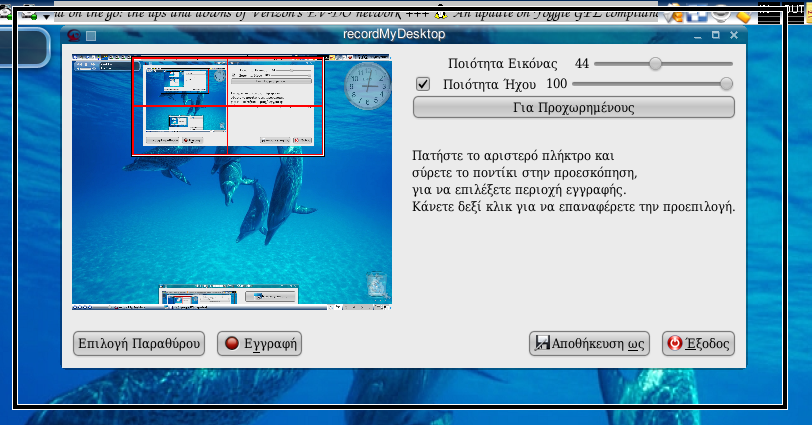
Rekam Aktivitas Desktop dengan RecordMyDesktop

Ketika ingin membuat sebuah tutorial berbentuk video, maka diperlukan sebuah aplikasi untuk merekam aktivitas yang dilakukan di desktop, sehingga tutorial menjadi lebih jelas dan lebih mudah dipahami. Di antara aplikasi untuk merekam aktifitas desktop di Ubuntu dan variannya (termasuk Linux Mint) adalah recordMyDesktop.


Aplikasi ini dapat digunakan baik di Terminal maupun dalam tampilan grafis (GUI). Untuk dapat menggunakannya, aplikasi ini harus diinstall terlebih dahulu.


Cara menginstall recordMyDesktop di Linux Mint:
1. Menggunakan apt-get (online installation)
    Buka Terminal (Ctrl+Alt+T), kemudian ketik command line:


    $ sudo apt-get update
    $ sudo apt-get gtk-recordmydesktop


    masukkan password root jika diminta


2. Menggunakan offline installation
    a. Download recordMyDesktop
    b. Ekstrak file yang didownload (file kompresi .tar.gz)
    c. Buka direktori recordMyDesktop, baca readme.
    d. Lakukan instalasi sesuai dengan petunjuk di readme
    e. Atau silahkan ubah .tar.gz menjadi .deb kemudian lakukan offline installation


Cara merekam aktivitas Desktop menggunakan RecordMyDesktop:
1. Buka recordMyDesktop
    (Applications/Menu ->Sound&Video -> Desktop Recorder)

2. Klik Advanced untuk merubah default setting recordMyDesktop 
3. Record jika ingin merekam seluruh aktivitas desktop dalam tampilan utuh
4. Klik Select Windows jika ingin merekam bagian tertentu dalam desktop
     Setelah ditentukan areanya, klik Record
4. Untuk menghentikan proses rekam, klik ikon recordMyDesktop di panel (atas/bawah tergantung tampilan Linux Mint yang digunakan) kemudian klik Stop yang akan memunculkan encoding rekaman video:


5. Jika proses encoding selesai, silahkan klik Save as untuk menyimpan rekaman, beri nama file (autoformat .ogv). 
6. Proses recording desktop selesai. Format video bisa dikonversi menggunakan video converter tool.


Mudah kan, selamat mencoba, semoga bermanfaat...


Sumber:
recordMyDesktop
Baca juga di: HOW TO: Recording videos of your screen


Thursday, January 12, 2012

HjSplit di Linux Mint

Bagi pengguna Windows, HjSplit bukanlah aplikasi yang asing. Aplikasi ini merupakan salah satu aplikasi split dan join file yang memiliki tampilan sederhana dan sangat mudah digunakan (easy to use) bahkan oleh orang awam sekalipun. Meskipun aplikasi ini bisa digunakan untuk split dan join berbagai macam file, banyak yang menggunakan aplikasi ini--terutama--untuk split dan join file video (film).
Beberapa waktu lalu, HjSplit belum ada yang support untuk OS Linux, namun saat ini sudah ada HjSplit for Linux.
Secara umum, tampilan HjSplit for Linux tidak jauh beda dengan HjSplit for Windows (bahkan boleh dikatakan sama), sehingga tidak akan menyulitkan bagi penggunanya.

Tampilan HjSplit for Linux
Instalasi HjSplit for Linux di Linux Mint:
1. Download HjSplit
2. Ekstrak file HjSplit (berbentuk .tar.gz)
3. Buka direktori hjsplit, klik kanan pada file hjsplit pilih Properties


4. Klik tab Permission, lalu perhatikan Execute: (jika check box di depan Allow executing file as program belum dicentang, maka centanglah), lalu klik Close
5. Double click pada file hjsplit untuk membuka aplikasi HjSplit for Linux.


Split dan Join File Menggunakan HjSplit
1. Buka direktori hjsplit, kemudian double click pada file hjsplit


2. Klik Split ketika hendak memecah (split) file
     Masukkan file yang akan dipecah di Input file
     Tentukan direktori file pecahan (splitting file) di Output
     Tentukan ukuran file pecahan di Split file size (angka ganti sesuai keinginan)

     Klik  Start untuk memulai splitting file


3. Klik Join ketika hendak menggabungkan (join) file yang dipecah
    Masukkan file yang akan digabung (join) di Input file (hanya file .001)
    Tentukan direktori file hasil join di Output
    Klik start untuk memulai proses penggabungan (joining) file


Selamat mencoba, semoga bermanfaat...


Sumber:
HjSplit for Linux

lxSplit, Aplikasi Split dan Join File Video via Terminal

lxSplit dapat dikatakan sama dalam fungsinya sebagaimana HjSplit, yaitu untuk memecah (split) sekaligus menggabung (join) file hasil pecahan (splitting file). lxSplit juga memiliki performa bagus, karena aplikasi ini mampu melakukan split dan join untuk file > 4Gb. 
Bedanya dengan HjSplit adalah aplikasi ini dijalankan melalui Terminal (console), dengan perintah yang sederhana (hanya memiliki dua perintah, untuk memecah [split] dan untuk menggabung [join]).
Sebenarnya aplikasi ini tidak hanya digunakan untuk memecah (split) atau menggabung (join) file video (baca: film) yang memiliki memori besar, namun juga semua file yang memiliki ukuran besar. (Biasanya ketika men-download film, file sudah dipecah [split] menjadi beberapa pecahan file (tergantung ukuran file dan keinginan pemakai)


Instalasi lxSplit di Linux Mint

1. Download lxSplit sesuai dengan OS yang digunakan (di Linux Mint, pilih .deb)
2. Buka Terminal (Ctrl+Alt+T), dan masuk ke direktori file lxSplit yang didownload
     (biasanya ada di Downloads, maka ketik command line: $ cd Downloads)
3. Ketik command line untuk instalasi offline:


     $ sudo dpkg -i file_lxSplit_download


     misal:


     $ sudo dpkg -i lxsplit_0.2.4-1_i386.deb


     masukkan password root jika diminta
4. Close Terminal jika proses instalasi telah selesai


Cara Split File Menggunakan lxSplit:
1. Buka direktori tempat file yang akan di-split di Terminal (boleh langsung buka Terminal atau memanfaatkan Explorer)
2. Ketik command line untuk untuk melakukan split file:


    $ lxsplit -s nama_file ukuran_split


     contoh:


     $ lxsplit -s Laskar Pelangi.mkv 100M
     artinya file Laskar Pelangi.mkv akan dipecah (split) dengan besar pada tiap
     pecahan file (splitting file) masing-masing sebesar 100 Mb (file terterakhir
     menyesuaikan
3. Jika berhasil, maka ketika membuka direktori tempat file dipecah, akan muncul file-file baru dengan nama Laskar Pelangi.mkv.001, Laksar Pelangi,mkv.002, dst.


Cara Join (Menggabungkan) File menggunakan lxSplit:
1. Buka direktori tempat file yang dipecah (splitting file) berada di Terminal.
2. Ketik command line:


     $ lxsplit -j nama_file_split_pertama


     contoh:


     $ lxsplit -j nama Laskar Pelangi.mkv.001
3. Jika berhasil, maka akan muncul file baru yang sudah utuh di direktori tersebut.


Mudah kan? Silahkan mencoba....


Sumber:
http://lxsplit.sourceforge.net/