Showing posts with label Video and Audio. Show all posts

Thursday, November 29, 2012

Memperbaiki Webcam yang Terbalik (Inverted Webcam)

Ketika kita melakukan instalasi aplikasi video chat (misal; cheese atau skype), kadang muncul kasus ketika tampilan Webcam terbalik (kasus seperti ini biasanya muncul di beberapa laptop/PC tertentu). Untuk mengatasi hal tersebut, berikut langkah-langkah yang diperlukan untuk memperbaikinya:
  1. Instal libv4l-0 dengan menjalankan perintah di bawah ini padaterminal anda. Jalankan perintah di bawah ini satu per satu.
    • echo -e "\n# libv4l PPA\ndeb http://ppa.launchpad.net/libv4l/ppa/ubuntu `lsb_release -c | awk '{print $2}'` main" | sudo tee -a /etc/apt/sources.list
       
    • sudo apt-key adv --recv-keys --keyserver keyserver.ubuntu.com C3FFB4AA
       
    • sudo apt-get update
       
    • sudo apt-get install libv4l-0
  2. Buatlah shortcut (App Launcher) pada menu Anda atau di salah satu panel Anda.
    • Download skype and cheese scripts.
       
    • Buatlah shortcut atau App Launcher dan arahkan kepada salah satu script diatas.
       
    • Klik shortcut dan jalankan aplikasi seperti biasanya.
 

Selamat mencoba, semoga bermanfaat....

Sumber :  Memperbaiki Webcam yang terbalik (inverted webcam) di Ubuntu

Tuesday, August 7, 2012

Menggabungkan file-file video dengan Avidemux


Kita dapat menggabungkan video menggunakan Avidemux dengan proses yang mudah. Seperti biasa anda harus menginstallnya sebelum bisa dipake, install dulu sesuai distro linux yang anda gunakan. File video yang akan saya gabungkan adalah:
Anatomy for Beginners - Lesson 1_ Movement [1-5].mp4
Anatomy for Beginners - Lesson 1_ Movement [2-5].mp4
Anatomy for Beginners - Lesson 1_ Movement [3-5].mp4
Anatomy for Beginners - Lesson 1_ Movement [4-5].mp4
Anatomy for Beginners - Lesson 1_ Movement [5-5].mp4

Video yang kita masukan harus berurutan dari video 1 sampai dengan ke 5, Caranya:

1. Buka aplikasi avidemux
2. File > Open > Buka video ke 1, disini saya buka video Anatomy for Beginners - Lesson 1_ Movement [1-5].mp4


3. Buka file selanjutnya dengan cara file > Append, lakukan juga untuk file selanjutnya sampai selesai.
4. Setelah selesai memasukan semua video, klik Save, simpan dengan nama file yang lain dengan ekstensi yang sama, disini saya menyimpan dengan nama Movement.mp4
5. Semoga bermanfaat


Wednesday, January 18, 2012

Gespeaker; Aplikasi Pembaca dan Pengucap Teks Tertulis

Gespeaker merupakan aplikasi yang memungkinkan sistem untuk membaca dan mengucapkan teks tertulis dengan berbagai pilihan bahasa dan suara.

Aplikasi ini bukan saja membaca (dalam bentuk suara) teks tertulis yang kita ketika atau kita buka, namun kita juga dapat merekam suara aplikasi ini sehingga dapat kita putar tanpa harus menggunakan Gespeaker.

Suara yang dihasilkan aplikasi ini cukup unik (katakanlah seperti suara robot) yang dapat kita atur volume, kecepatan, jeda suara dan lainnya.


Install Gespeaker di Linux Mint:
1. Online Installation
    Buka Terminal (Ctrl+Alt+T), kemudian ketik command line


    $ sudo apt-get update
    $ sudo apt-get install gespeaker


    ketik password root jika diminta
2. Offline Installation    
    a. Download Gespeaker
    b. Tempatkan hasil download di Home untuk memudahkan
    c. Buka Terminal (Ctrl+Alt+T) kemudian ketika command line


        $ sudo dpkg -i gespeaker_hasil_download
        misal:
       
        $ sudo dpkg -i gespeaker_0.7-1_all.deb
        ketik password root jika diminta


Cara Menggunakan Gespeaker:
1. Buka Gespeaker (Menu/Applications ->Sound&Video ->Gespeaker)
Tampilan Gespeaker

     Keterangan:
     Tulis teks yang akan dibaca di Insert Text to Play
     Klik Play untuk memainkannya (membaca teks)
     Pilih bahasa yang digunakan di Language
     Pilih suara (laki-laki/perempuan) di Voice
     Tentukan pitch, volume, speed, dan delay di Advanced Setting
     Jika ingin merekam suara yang dihasilkan klik Record
2. Aplikasi ini juga dapat digunakan untuk membaca teks dari sebuah file dengan syarat file tersebut berekstensi .txt.


Selamat mencoba, semoga bermanfaat..


Sumber:
Downloag Gespeakter 0.7-1 for Linux

Friday, January 13, 2012

Menonton TV Online dengan TV Fox

TV Fox merupakan salah add-ons yang dikembangkan oleh Mozilla Firefox. Add-ons ini memungkinkan pengguna Firefox menikmati siaran TV Online dengan sangat mudah. Cukup dengan mengklik ikon toolbar Firefox, kita sudah bisa menikmati TV Online sesuai dengan pilihan kita.
Ada empat pilihan yang disediakan di toolbar untuk memilih stasiun TV mana yang hendak kita saksikan; Live TV by Country, Live TV by Category, Live TV by Country (USA),
dan Hulu Player.
Untuk mengistalnya kita cukup :

1. Masuklah ke halaman TV Fox di add-ons firefox.
2. Klik add to Firefox, kemudian klik install now
3. Setelah instalasi selesai, maka silahkan restart Mozilla Firefox dan toolbar TV Fox siap digunakan untuk menyaksikan TV Online
Toolbar TV Fox
4. Selamat Menikmati TV Online (Semakin stabil jaringan semakin nyaman kita menyaksikannya...)

Sumber:


Rekam Aktivitas Desktop dengan RecordMyDesktop

Ketika ingin membuat sebuah tutorial berbentuk video, maka diperlukan sebuah aplikasi untuk merekam aktivitas yang dilakukan di desktop, sehingga tutorial menjadi lebih jelas dan lebih mudah dipahami. Di antara aplikasi untuk merekam aktifitas desktop di Ubuntu dan variannya (termasuk Linux Mint) adalah recordMyDesktop.


Aplikasi ini dapat digunakan baik di Terminal maupun dalam tampilan grafis (GUI). Untuk dapat menggunakannya, aplikasi ini harus diinstall terlebih dahulu.


Cara menginstall recordMyDesktop di Linux Mint:
1. Menggunakan apt-get (online installation)
    Buka Terminal (Ctrl+Alt+T), kemudian ketik command line:


    $ sudo apt-get update
    $ sudo apt-get gtk-recordmydesktop


    masukkan password root jika diminta


2. Menggunakan offline installation
    a. Download recordMyDesktop
    b. Ekstrak file yang didownload (file kompresi .tar.gz)
    c. Buka direktori recordMyDesktop, baca readme.
    d. Lakukan instalasi sesuai dengan petunjuk di readme
    e. Atau silahkan ubah .tar.gz menjadi .deb kemudian lakukan offline installation


Cara merekam aktivitas Desktop menggunakan RecordMyDesktop:
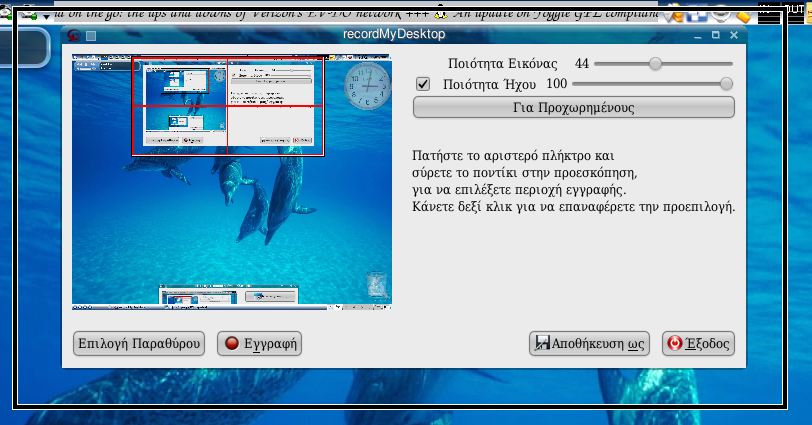
1. Buka recordMyDesktop
    (Applications/Menu ->Sound&Video -> Desktop Recorder)

2. Klik Advanced untuk merubah default setting recordMyDesktop 
3. Record jika ingin merekam seluruh aktivitas desktop dalam tampilan utuh
4. Klik Select Windows jika ingin merekam bagian tertentu dalam desktop
     Setelah ditentukan areanya, klik Record
4. Untuk menghentikan proses rekam, klik ikon recordMyDesktop di panel (atas/bawah tergantung tampilan Linux Mint yang digunakan) kemudian klik Stop yang akan memunculkan encoding rekaman video:


5. Jika proses encoding selesai, silahkan klik Save as untuk menyimpan rekaman, beri nama file (autoformat .ogv). 
6. Proses recording desktop selesai. Format video bisa dikonversi menggunakan video converter tool.


Mudah kan, selamat mencoba, semoga bermanfaat...


Sumber:
recordMyDesktop
Baca juga di: HOW TO: Recording videos of your screen


Thursday, January 12, 2012

HjSplit di Linux Mint

Bagi pengguna Windows, HjSplit bukanlah aplikasi yang asing. Aplikasi ini merupakan salah satu aplikasi split dan join file yang memiliki tampilan sederhana dan sangat mudah digunakan (easy to use) bahkan oleh orang awam sekalipun. Meskipun aplikasi ini bisa digunakan untuk split dan join berbagai macam file, banyak yang menggunakan aplikasi ini--terutama--untuk split dan join file video (film).
Beberapa waktu lalu, HjSplit belum ada yang support untuk OS Linux, namun saat ini sudah ada HjSplit for Linux.
Secara umum, tampilan HjSplit for Linux tidak jauh beda dengan HjSplit for Windows (bahkan boleh dikatakan sama), sehingga tidak akan menyulitkan bagi penggunanya.

Tampilan HjSplit for Linux
Instalasi HjSplit for Linux di Linux Mint:
1. Download HjSplit
2. Ekstrak file HjSplit (berbentuk .tar.gz)
3. Buka direktori hjsplit, klik kanan pada file hjsplit pilih Properties


4. Klik tab Permission, lalu perhatikan Execute: (jika check box di depan Allow executing file as program belum dicentang, maka centanglah), lalu klik Close
5. Double click pada file hjsplit untuk membuka aplikasi HjSplit for Linux.


Split dan Join File Menggunakan HjSplit
1. Buka direktori hjsplit, kemudian double click pada file hjsplit


2. Klik Split ketika hendak memecah (split) file
     Masukkan file yang akan dipecah di Input file
     Tentukan direktori file pecahan (splitting file) di Output
     Tentukan ukuran file pecahan di Split file size (angka ganti sesuai keinginan)

     Klik  Start untuk memulai splitting file


3. Klik Join ketika hendak menggabungkan (join) file yang dipecah
    Masukkan file yang akan digabung (join) di Input file (hanya file .001)
    Tentukan direktori file hasil join di Output
    Klik start untuk memulai proses penggabungan (joining) file


Selamat mencoba, semoga bermanfaat...


Sumber:
HjSplit for Linux

lxSplit, Aplikasi Split dan Join File Video via Terminal

lxSplit dapat dikatakan sama dalam fungsinya sebagaimana HjSplit, yaitu untuk memecah (split) sekaligus menggabung (join) file hasil pecahan (splitting file). lxSplit juga memiliki performa bagus, karena aplikasi ini mampu melakukan split dan join untuk file > 4Gb. 
Bedanya dengan HjSplit adalah aplikasi ini dijalankan melalui Terminal (console), dengan perintah yang sederhana (hanya memiliki dua perintah, untuk memecah [split] dan untuk menggabung [join]).
Sebenarnya aplikasi ini tidak hanya digunakan untuk memecah (split) atau menggabung (join) file video (baca: film) yang memiliki memori besar, namun juga semua file yang memiliki ukuran besar. (Biasanya ketika men-download film, file sudah dipecah [split] menjadi beberapa pecahan file (tergantung ukuran file dan keinginan pemakai)


Instalasi lxSplit di Linux Mint

1. Download lxSplit sesuai dengan OS yang digunakan (di Linux Mint, pilih .deb)
2. Buka Terminal (Ctrl+Alt+T), dan masuk ke direktori file lxSplit yang didownload
     (biasanya ada di Downloads, maka ketik command line: $ cd Downloads)
3. Ketik command line untuk instalasi offline:


     $ sudo dpkg -i file_lxSplit_download


     misal:


     $ sudo dpkg -i lxsplit_0.2.4-1_i386.deb


     masukkan password root jika diminta
4. Close Terminal jika proses instalasi telah selesai


Cara Split File Menggunakan lxSplit:
1. Buka direktori tempat file yang akan di-split di Terminal (boleh langsung buka Terminal atau memanfaatkan Explorer)
2. Ketik command line untuk untuk melakukan split file:


    $ lxsplit -s nama_file ukuran_split


     contoh:


     $ lxsplit -s Laskar Pelangi.mkv 100M
     artinya file Laskar Pelangi.mkv akan dipecah (split) dengan besar pada tiap
     pecahan file (splitting file) masing-masing sebesar 100 Mb (file terterakhir
     menyesuaikan
3. Jika berhasil, maka ketika membuka direktori tempat file dipecah, akan muncul file-file baru dengan nama Laskar Pelangi.mkv.001, Laksar Pelangi,mkv.002, dst.


Cara Join (Menggabungkan) File menggunakan lxSplit:
1. Buka direktori tempat file yang dipecah (splitting file) berada di Terminal.
2. Ketik command line:


     $ lxsplit -j nama_file_split_pertama


     contoh:


     $ lxsplit -j nama Laskar Pelangi.mkv.001
3. Jika berhasil, maka akan muncul file baru yang sudah utuh di direktori tersebut.


Mudah kan? Silahkan mencoba....


Sumber:
http://lxsplit.sourceforge.net/

Mobile Media Converter (MMC), Video Converter Terlengkap di Linux

Mobile Media Converter adalah video audio conventer gratis untuk mengkonversi dari/ke beragam audio/video format, seperti MP3, Windows Media Audio (wma), Ogg Vorbis Audio (ogg), Wave Audio (wav), MPEG video, AVI, Windows Media Video (wmv), Flash Video (flv), QuickTime Video (mov) dan yang biasa digunakan di HP seperti AMR audio (amr) dan 3GP video. iPod/iPhone dan PSP compatible MP4 video juga bisa. Selain itu, kita juga bisa membuang dan menambah format atau perangkat (device) baru melalui internet.

YouTube downloader yang terintegrasi juga disediakan untuk melakukan download sekaligus konversi langsung dari/ke berbagai format. MMC tersedia untuk beragam OS (Windows, Linux, Mac).
MMC juga merupakan aplikasi yang sangat mudah digunakan dan memiliki tampilan grafis (GUI) sederhana sehingga memudahkan bagi pengguna paling amatir sekalipun.
Tampilan MMC di Ubuntu dan Variannya (termasuk Linux Mint)


Cara Install Mobile Media Converter (MMC) di Linux Mint:
1. Pastikan mencoder telah terinstall.
     Jika belum silahkan install dulu mencoder:
     a. Klik di sini untuk install online
     b. Jika ingin melakukan install offline, maka:
          - Download mencoder sesuai sistem yang digunakan (32/64 bit)
          - Tempatkan (co-pas) mencoder di Home (untuk memudahkan)
          - Buka Terminal (Ctrl+Alt+T), ketik command line:
             $ sudo dpkg -i (versi mencoder yang didownload)
             contoh:
             $ sudo dpkg -i mencoder_1.0~rc4.dfsg1-1ubuntu3+medibuntu1_i386.deb
             masukkan password root jika diminta
          - Close Terminal setelah proses instalasi selesai
2. Install Mobile Media Converter (MMC)
     a. Download MMC
     b. Untuk memudahkan, co-pas file hasil download di Home
     c. Buka Terminal (Ctrl+Alt+T), kemudian ketik command line:
         $ sudo dpkg -i (file MMC yang kita download)
         misal:
         $ sudo dpkg -i mmc_1.7.3_i386.deb
         masukkan password root jika diminta
     d. Close Terminal setelah proses instalasi selesai


Cara konversi format file video di MMC:
1. Buka Mobile Media Converter
    (Applications/Menu ->Sound&Video ->Mobile Media Converter)
2. Klik Add File untuk memasukkan/menambah file yang akan dikonversi.

3. Klik Add YouTube video untuk menambah link video dari YouTube
     Masukkan URL YouTube di URL
     Tentukan direktori untuk menyimpan file di Save to
     Pilih kualitas output file video di Quality
     Klik Download jika ingin langsung mendownload
     Klik Add to quene jika mengkonversi format file sebelum download
4. Tentukan direktori output file di Output file/Folder
5. Pilih format output file di Conversion to:
6. Klik file yang akan dikonversi, kemudian klik Convert! untuk melakukan proses konversi


Selamat mencoba, semoga bermanfaat...


Sumber:
Mobile Media Converter 


WinFF di Linux Mint (FFMpeg versi GUI)

WinFF adalah tampilan grafis (GUI) bagi command line video converter, FFMpeg. Aplikasi ini dapat mengkonversi dari/ke hampir semua format video yang dapat dikonversi FFMpeg. WinFF juga dapat mengkonversi beberapa file dengan beberap format dalam satu waktu. WinFF dapat digunakan Windows dan Linux Based GNU.

Cara Install WinFF di Linux Mint:

1. Pastikan FFmpeg dan mencoder sudah terinstall
2. Menggunakan apt-get (Online)
     a.  Buka Terminal (Ctrl+Alt+T), ketik command line:

           $ sudo apt-get update
           $ sudo apt-get install winff

           masukkan password root jika diminta
     b. Close Terminal setelah proses downloading dan instalasi selesai.

3. Menggunakan dpkg (Offline)
     a. Download WinFF
     b. Tempatkan file (co-pas) hasil downlod di Home (untuk memudahkan)
     c. Buka Terminal (Ctrl+Alt+T), ketik command line:

         $ sudo dpkg -i (versi winff yang didownload)

         misal:

         $ sudo dpkg -i winff-0.42-i386.deb

         masukkan password root jika diminta
    d. Close Terminal setelah proses instalasi selesai.

Cara konversi file video di WinFF:
1. Buka WinFF (Applications/Menu ->Sound & Video -> WinFF)

2. Klik menu Add untuk memasukkan/menambah file video yang akan dikonversi.
3. Klik anak panah di bawah/atas di Convert to: untuk memilih format file output,
4. Klik save untuk menyimpan format output file video
5. Tentukan folder/direktori untuk menyimpan file output di Output Folder
6. Aktifkan file yang akan dikonversi, lalu klik menu Convert (atas)

Selamat mencoba, semoga bermanfaat...

Baca juga:

Wednesday, January 11, 2012

Convert Video Format via Terminal di Linux Mint

Cara paling ideal untuk melakukan aktivitas apapun di Linux adalah menggunakan command line di Terminal, termasuk untuk mengkonversi file video ke berbagai format yang ada.
Melakukan konversi file video di Terminal sebenarnya sangat mudah, namun terlebih dahulu kita harus menginstall dua aplikasi  agar dapat melakukan konversi file video.
Aplikasi yang dibutuhkan untuk melakukan konversi file video adalah: FFMpeg dan mencoder.


Install FFmeg dan mencoder di Linux Mint:

1. Instalasi dalam keadaan Online
    Buka Terminal (Ctrl+Alt+T), ketik command line:

    $ sudo aptitude install ffmpeg mencoder lame

2. Instalasi dalam keadaan Offline
     a. Download FFMpeg dan mencoder
     b. Untuk memudahkan tempatkan dua file di atas dalam satu folder (ffmpeg)
     c. Buka folder/direktori ffmpeg di Terminal
         Klik kanan di folder ffmpeg, pilih open in Terminal
     d. Ketik command line:

         $ sudo dpkg -i *.deb

         masukkan password root jika diminta

Cara konversi file video via Terminal:
1. Buka direktori/folder tempat file video berada
    Klik kanan di folder tempat file video, pilih open in Terminal
2. Ketik command line:
     $ ffmpeg -i (nama file video yang akan kita convert) (nama video hasil convert)

Contoh: kita ingin melakukan konversi file video: video.avi menjadi video.flv maka command line yang kita berikan adalah:

     $ ffmpeg -i video.avi video.flv

Terima kasih, semoga bermanfaat...

Baca juga di: