Showing posts with label Graphic. Show all posts

Monday, November 12, 2012

Blender, sebuah Aplikasi 3D Modelling untuk Linux (Ubuntu)

Blender adalah sebuah software (aplikasi) 3D Modelling Open Source yang terkenal di dunia dan tersedia untuk sistem Linux dan turunannya.
Saat ini, Blender telah memasuki versi rilis terbaru yaitu versi 2.63 yang telah memperbaiki lebih dari 150 bugs dari versi terdahulunya. 
  

Beberapa fitur Blender yang terkenal :

Cycles Render Engine
Motion Tracking
UV Tools
"Carve" Booleans
Remesh modifier
Game Engine
Collada
Python API
More Features.


Untuk menginstall Blender 2.63 di Ubuntu, buka terminal dan kemudian ketikkan perintah berikut ini :

sudo add-apt-repository ppa:irie/blender
sudo apt-get update
sudo apt-get install blender


(Ingat perintah di atas hanya dapat dilakukan ketika komputer yang kita gunakan tersambung dengan internet).

Semoga bermanfaat 

Sunday, May 27, 2012

pdf to image menggunakan GIMP

Mungkin selama ini kita mengenal GIMP sebagai pengolah gambar (seperti Photoshop di Windows), namun ternyata ketika kita mengklik open di menu GIMP, maka file .pdf juga terbaca secara otomatis. Artinya file .pdf juga dapat dibuka me nggunakan GIMP.

Namun, mungkin ini yang unik, ketika kita membuka file pdf dengan menggunakan GIMP, maka akan muncul menu yang meminta kita untuk memilih halaman yang hendak kita buka, yang berarti juga saat itu GIMP telah mengkonversi halaman file pdf yang kita pilih menjadi image.


Untuk lebih jelasnya, berikut cara mengkonversi pdf to image di GIMP:
1. Buka sebuah file pdf menggunakan GIMP
    Boleh buka GIMP kemudian, File - Open - cari file pdf /
    Klik kanan pada file pdf yang akan dibuka kemudian pilih
    Open with - GIMP Image Editor
2. Akan muncul menu import from pdf


3. Pilih halaman yang hendak kita jadikan image (ingat kita tidak bisa membuat image langsung beberapa halaman) kemudian klik import di bagian bawah menu ini.
4. Kemudian GIMP akan terbuka dengan satu halaman pdf yang sudah menjadi image.
5. Silahkan save hasil konversi kita (Ctrl+S / File - Save )


Mudah kan, semoga bermanfaat....


Sunday, February 12, 2012

Editing and Converting File Video menggunakan Avidemux

Salah satu aplikasi yang cukup mudah dan sederhana untuk mengedit file video sekaligus juga mengkonversinya di Linux adalah Avidemux. 
Dengan aplikasi ini, kita dapat melakukan editing video sekaligus mengkonversinya dengan cukup mudah berkat tampilan grafisnya yang sederhana dan easy to use.

Install Avidemux di Linux Mint:
1. Buka Terminal (Ctrl+Alt+T), kemudian ketika command line:

     $ sudo apt-get update
     $ sudo apt-get install avidemux
     
      masukkan password root jika diminta

2. Tunggu proses instalasi selesai, kemudian close Terminal.
3. Buka Avidemux (menu/applications ->Sound&Video ->Avidemux (GTK+) )


Cara menggunakan Avidemux:
1. Buka Avidemux
2. Buka file video yang akan diedit
3. Ubah format video yang akan kita simpan di Video 
4. Ubah format audio yang kita inginkan di Audio
     (jika video dan audio tidak diubah, maka kualitasnya sama dengan aslinya)
5. Save file video sesuai yang kita inginkan, tulis beserta ekstensinya.
     misal: video.mp4, video.mkv.


Mudah kan...semoga bermanfaat...


Thursday, February 9, 2012

SK1, aplikasi grafis mirip CorelDraw di Linux

SK1 adalah salah satu aplikasi grafis di Linux. Aplikasi ini memiliki tampilan dan fitur yang mirip dengan CorelDraw, selain itu, sK1 dapat digunakan untuk membuka file-file berekstensi .cdr (hingga X4).
Kita juga dapat menyimpan hasil olah grafis dengan menggunakan ekstensi .cdr dengan langsung menambah ekstensi .cdr di belakang nama file yang kita buat (karena secara otomatis file akan tersimpan dengan ekstensi .sk1)

Untuk melakukan instalasi sK1, kita memerlukan beberapa langkah, yaitu:
1. Download sK1 di sini (pilih sesuai dengan OS Linux yang digunakan)
2. Download uniconvertor di sini (ada tiga file, download semua).
    Uniconvertor berfungsi agar kita bisa membuka file grafis (termasuk 
    CorelDraw). Tiga file tersebut adalah:

    python-sk1libs-0.9.1_0ubuntu1_10.04_i386.deb
    python-uniconvertor-1.1.5_0ubuntu1_10.04_i386.deb
    python-uniconvw-1.1.5_0ubuntu1_10.04_i386.deb

3. Gunakan terminal untuk mengintegrasikan uniconvertor, ketik command line:

     svn co https://uniconvertor.svn.sourceforge.net/svnroot/uniconvertor uniconvertor

     Jika ada instruksi untuk melakukan instalasi konversi, silahkan ketik:

     $ sudo apt-get install conversion

4. Install uniconvertor yang didownload (sebaiknya files diletakkan di satu folder)
     Buka Terminal (Ctrl+Alt+T), lalu masuk ke direktori tempat uniconvertor, ketik:
     
      $ sudo dpkg -i *.deb (jika berada dalam satu folder khusus)
      $ sudo dpkg -i nama_file.deb (jika bercampur dengan file .deb lainnya)

      masukkan password root jika diminta
5. Install sK1 dengan urutan sk1libb, lalu sk1sdk, kemudian sk1.
6. Silahkan buka sK1 (menu/applications ->graphics ->sK1 Illustration Program)
Tampilan awal sK1 (mirip kan dengan CorelDraw)
(Instalasi di atas berlaku di Linux Mint 12 Lisa, di beberapa distro linux lain, mungkin tidak perlu melakukan $ sudo apt-get install conversion).

Semoga bermanfaat...


Editing Video menggunakan OpenShot

Untuk mengedit video di Linux, ada beberapa aplikasi yang dapat digunakan. Salah satu aplikasi editing video adalah OpenShot. Aplikasi ini cukup sederhana. Kita bisa menggunakan aplikasi ini untuk memotong, menggabungkan, atau pun merubah hasil (output) file video hasil olahan kita.
Aplikasi ini hanya dapat digunakan untuk Ubuntu 9 ke atas (demikian juga varian Ubuntu-nya). KIta dapat menginstallnya melalui PPA. Namun,  jika kita menggunakan Linux Mint (9 ke atas), kita dapat menginstallnya dengan cara berikut:
  • Buka Terminal (Ctrl+Alt+T)
  • Ketik command line:
          $ sudo apt-get update
  • Ketik command line:
         $ sudo apt-get install openshot


         masukkan password root
  • Buka OpenShot (menu/applications -> Sound&Video ->Openshot)
Screenshoot Openshot


Selamat mencoba, semoga bermanfaat....


Wednesday, January 18, 2012

Menambah Brush pada GIMP

Harus diakui memang, GIMP hadir dalam berbagai kekurangan jika dibandingkan dengan Photoshop, termasuk juga dalam brush (bisa dikatakan brush di GIMP sangat minim). 

Namun menambah brush pada GIMP sangat mudah, kita cukup men-download brush dari berbagai situs maupun blog yang menyediakan beragam brush untuk GIMP secara gratis kemudian meng-co-pas nya. Beberapa di antaranya adalah:

4. atau silahkan cari dengan search engine (google atau search engine lainnya)

Cara menambah Brush di GIMP:
1. Ektrak brush yang di-download (biasanya brush dalam bentuk file kompresi) 
2. Buka Home kemudian tekan Ctrl+H agar hidden directories terlihat
3. Buka direktor .gimp-2.6 kemudian buka direktori brushes
4. Tempatkan file brush hasil ekstraksi (co-pas) di direktori brushes ini


5. Buka GIMP (Menu/Applications ->Graphics ->GIMP Image Editor)
6. Silahkan cek brush-nya, brush yang ditambahkan akan ada di dalamnya

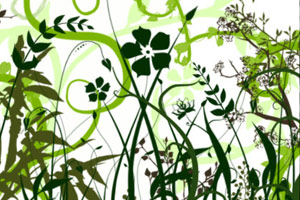
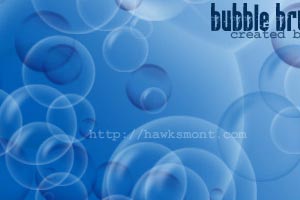
Beberapa contoh brush di GIMP


Mudah kan?, semoga bermanfaat...
 

Monday, January 16, 2012

GIMP, Semacam Photoshop di Linux Mint

GIMP merupakan salah satu aplikasi bawaan (pre-installed) di Linux Mint. GIMP adalah singkatan dari GNU Image Manipulation Program. Dari namanya saja sudah dapat diketahui bahwa aplikasi ini merupakan aplikasi untuk melakukan berbagai manipulasi terhadap image (gambar/photo). Jadi dapat dikatakan bahwa GIMP merupakan program/aplikasi serupa dengan Photoshop.


Sebenarnya, GIMP bukanlah aplikasi yang hanya bisa digunakan di Linux OS, karena GIMP juga memiliki versi untuk Windows dan Mac--meskipun mungkin masih asing di telinga pengguna Windows.
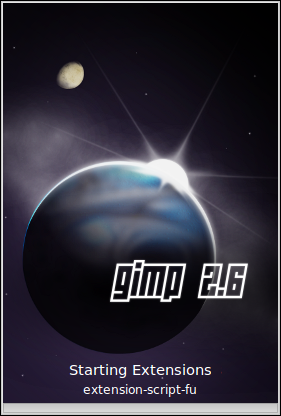
Tampilan awal GIMP

Bedanya dengan Photoshop, GIMP adalah sebuah program aplikasi opensource, sedangkan Photoshop merupakan program aplikasi berbayar. Dari sisi fitur, jelas bahwa fitur default Photoshop jauh lebih bervariasi dibandingkan GIMP, namun demikian kita dapat menambah fitur-fitur lain untuk memperkaya fitur GIMP sehingga pada akhirnya GIMP tidak kalah dengan fitur berbayar.

Contoh Olah image dengan GIMP

Untuk informasi lebih lanjut silahkan meluncur ke pusatnya.
Untuk tutorial GIMP silahkan berkunjung di sini dan untuk ebook GIMP silahkan diunduh saja di sini


Sunday, January 15, 2012

Menginstall Efek Layer Styles Photoshop dalam Gimp

Gimp adalah salah satu aplikasi editor grafis favorit para desainer. Aplikasi ini memiliki tiga ciri utama yang membuat popularitasnya menanjak, yaitu freeware, opensource dan multi-platform (tersedia versi Windows, Mac dan Linux). Dilengkapi dengan fitur yang beraneka ragam, seperti ketersediaan plugin, filter, dan brush yang bertebaran di internet dari komunitas pendukung GIMP. GIMP sampai saat ini belum menjadi aplikasi yang bisa menggantikan aplikasi populer semacam Photoshop, tapi dari hari-ke hari pengembangan dari versi GIMP selanjutnya lebih mendekati tampilan maupun fungsi dari Photoshop. Anda bisa menggunakan aplikasi ini untuk membuat desain grafis, membuat logo, mengedit foto dan juga membuat animasi sederhana memakai plugin GAP (GIMP Animation Package). Tapi, tetap saja banyak orang yang tidak familiar dengan aplikasi opensource ini, cara penggunaan yang berbeda membuat banyak orang sulit beralih dari Photoshop yang berbayar dan mahal. Sebelumnya Anda mesti mengetahui bagaimana cara untuk menginstal add-ons. Caranya sangat mudah dan tidak memakan banyak waktu cuma copy sana sini dah bisa jalan.

Pertama Anda harus menemukan lokasi di mana folder file GIMP disimpan, biasanya pada Ubuntu atau distro Linux lainya teletak dalam direktori /home/namauser/.gimp-2.6/plug-ins/. Direktori ini tersebunyi, untuk memunculkannya tekan Ctrl + H. Kemudian masuk ke direktori /home/namauser/.gimp-2.6/plug-ins/ untuk menambahkan plugin GIMP. 


Menginstal Efek Layer Styles Photoshop di Gimp
Layer Styles adalah fitur yang sangat penting bagi pengguna Photoshop, dan akan sangat sulit bagi pengguna untuk berpindah ke aplikasi sejenis tanpa adanya fitur tersebut. Di GIMP sebenarnya juga ada Layer Styles hanya saja sebutannya saja yang berbeda, di sini disebut Layer Effects dan sudah termasuk efek Drop Shadow, Inner Glow, Outer Glow, Gradient Overlay, Stroke, Bevel and Emboss, dan lain-lain. Dengannya Anda bisa dengan cepat menggunakan sebuah efek tertentu ke dalam layer tanpa memakan banyak usaha dan waktu.

Unduh Layer Effects untuk GIMP di sini. kemudian setelah mengunduh layer style salin file layerfx.py ke direktori /home/namauser/.gimp-2.6/plug-ins/ dan kemudian beri permission berkas layerfx.px dengan Terminal, menggunakan perintah berikut:

     $ sudo chmod +x /home/namauser/.gimp-2.6/plug-ins/layerfx.py


Setelah memberi permission berkas layerfx.py kemudian restart GIMP anda.


Pilihan Layer Effects akan mucul pada menu Layer --> Layer Effects. Selanjutnya anda bisa berkreasi dengan aplikasi bebas terbuka dengan aplikasi pengolah gambar yang tidak kalah dengan aplikasi berbayar.

Selamat mencoba, semoga bermanfaat...