Showing posts with label libre office. Show all posts

Friday, February 22, 2013

Transisi 3D keren di LibreOffice 4

 1. Inside Turning Cube
      Yang ini muncul dari arah kanan seperti balok dari arah belakang
 2. Iris
      Di sini seperti lensa kamera yang menutup kemudian membuka, salah satu  favorit nih

 3. Newsflash
      Yang ini berputar dari belakang yang semakin kedepan semakin besar
 4. Outside Turning Cube
      Yang ini dari arah kanan juga tetapi awalnya terlihat pinggirnya kemudian perlahan bergerak ke depan
 5. Rochade
      Nah yang ini muncul dari belakang kemudian ke kiri seperti gambar lalu baru ke depan
 6. Turn Around
      Mirip Outside Turning Cube tetapi di tengah
 7. Turn Down
      Ini seperti membentuk sudut 90 derajat 
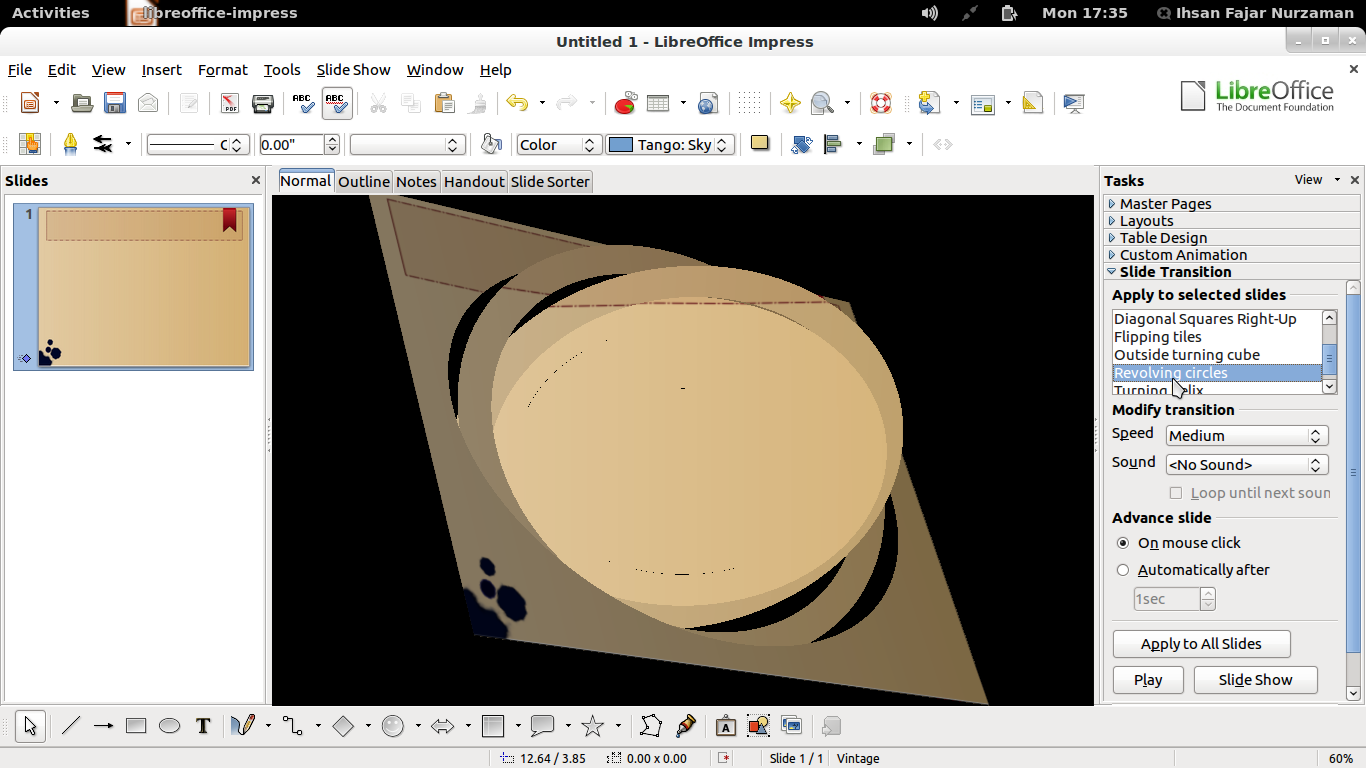
 8. Revolving Circles
     Nah ini favorit saya, muncul seperti planet bercincin bergerak
 9. Turning Helix
      Ini seperti persegi panjang yang muncul perlahan dari atas dengan sedikit efek 3D
 10. Venetian Blind 3D Horizontal
        Transisi ini sebenarnya sudah ada dari dulu tertapi sekarang 3D jadi lebih nyata seperti papan iklan haha
 11. Venetian Blind 3D Vertical
        Ini seperti transisi sebelumnya tetapi arah nya vertikal
 12. Fall
        Di sini efek dari transisinya seperti jatuh, yang menariknya terlihat lebih real

13. Fliping Tile
       Yang terakhir saya bahas ini muncul kotak2 dari arah kiri atas sampai kanan bawah ada efek 3D nya yang pasti

itu lah beberapa transisi yang menurut saya menjadi salah satu poin yang akan membuat LibreOffice bisa lebih berkembang dan juga bisa terus mendekati ketertinggalannya dari Mikocok Office yang menurut saya design nya terus berkembang dengan baik, penambahan persona firefox pun menjadi salah satu poin penting yang membuat orang bisa lebih tertarik menggunakan LibreOffice... Ayo Gunakan LibreOffice 4 dan rasakan kehebatannya....
 GO LINUX GO OPEN SOURCE

Friday, February 15, 2013

Download Libre Office 4.0

LibreOffice


The Document Foundation telah merilis LibreOffice 4.0, Di versi ini telah ada Unity appmenu support, opsi untuk menggunakan Firefox Personas, integrasi yang lebih baik dengan DOCX dan RTF dan perubahan lainnya.


Beberapa perubahan yang ada di LibreOffice 4.0 :
  • Better interoperability with DOCX and RTF documents;
  • Possibility to import Microsoft Publisher documents;
  • Integration with several content and document management systems – including Alfresco, IBM FileNet P8, Microsoft Sharepoint 2010, Nuxeo, OpenText and others;
  • Writer: allow different header and footer on the first page without using a separate page style;
  • Introduction of the widget layout technique for dialog windows, which makes it easier to translate, resize and hide UI elements, reduces code complexity, and lays a foundation for a much improved user interface
  • Linux: GStreamer 1.0 support, and refactor existing Gstreamer code;
  • New templates manager;
  • PDF Import, the Presenter Console, and the Python Scripting Provider are no longer bundled extensions but core features;
  • Significant performance improvements when loading and saving many types of documents.

LibreOffice 4.0 Template Manager
New templates manager
LibreOffice 4.0 Ubuntu Unity appmenu integration
Appmenu integration

Mungkin ini yang paling menarik, telah support Firefox Themes (Personas) jadi bisa lebih enak dilihat sesuai keinginan:

LibreOffice 4.0 Personas
Personas in LibreOffice

LibreOffice 4.0 Personas
Personas in LibreOffice

Untuk menggunakan Persona, dari LibreOffice menu select Tools > Options > Personalization > Select Persona.


LibreOffice 4.0, adalah versi pertama yang menggunakan Impress Remote Control App for Android :

LibreOffice 4.0: Android app -  Impress Remote Control
Impress Remote Control App for Android

Anda dapat mengunduh LibreOffice Impress Remote Android App dari Google Play Store.

Download LibreOffice 4.0

Pertama, hapus Libre Office versi lama dengan perintah :
 
sudo apt-get purge libreoffice*

Setelah itu Download LibreOffice dari link di bawah kemudian extract dan gunakan perintah berikut (untuk ubuntu dan turunannya) :
 
sudo dpkg -i *.deb

Download LibreOffice 4.0

(Tersedia untuk Windows, Mac OS X atau Linux (deb dan rpm)

Sumber : http://www.webupd8.org/2013/02/libreoffice-40-available-for-download.html

Thursday, December 13, 2012

Membuat Drop Caps Pada Dokumen di Libre Writer


Apa itu drop caps? Drop caps merupakan suatu efek huruf pertama pada kalimat pertama pada suatu dokumen dicetak dengan ukuran lebih besar. Seperti yang suka terlihat pada penulisan berita di koran.

Lalu bagaimana cara membuat drop caps ini? Beginilah caranya..
- Langkah pertama, blok pada karakter yang akan dijadikan drop caps. Idealnya adalah sebuah paragraf yang memiliki banyak kalimat sehingga bisa terlihat lebih bagus.

- Langkah kedua, klik menu [FORMAT] -> [PARAGRAPH] -> tab Drop Caps
- Langkah Ketiga, beri tanda ceklis pada Display drop caps kemudian klik OK.

Daan… voila, jadilah sebuah drop caps.. :D


 Sumber : poss-upi.org

Membuat Handout PDF Presentasi LibreOffice Impress


Dari postingan sebelumnya telah di jelaskan apa itu LibreOffice Impress, nah sekarang mari kita coba membuat handout pdf  dari presentasi dengan menggunakan LibreOffice Impress.Kita mulai dengan membuka atau membuat presentasi dengan LibreOffice Impress, kemudian klik File – Print, lalu ikuti langkah-langkah di bawah ini:
1. Pada bar utama General, pilih salah satu printer, lalu klik Properties. Klik bar Device, lalu pilih Printer language type: PDF. Klik OK.

2. Masih pada bar General, di bagian Print – Document, ubah Slides menjadi Handouts. Lalu pada Slide per page, pilih Defaults atau ganti sesuai kebutuhan, misal 6 (slides per page).

3. Klik bar utama Options (paling kanan), beri tanda (check) Print to file, lalu klik Print to file. Tentukan folder dan nama file PDF.

Selamat mencoba, semoga bermanfaat :)

Sumber: poss-upi.org

Mengenal Libre Impress

LibreOffice Impress adalah komponen aplikasi LibreOffice yang berfungsi untuk membuat dokumen presentassi dan media interaction yang mirip Powerpoint pada windows. Pada LibreOffice presentasi dapat diekspor sebagai file SWF, LibreOffice Impress juga mencakup efek transisi 3D. Dengan LibreOffice Impress kita dapat membuat slide dengan berbagai macam unsur, seperti teks, daftar bullet dan penomoran, tabel, grafik, dan objek grafis seperti clipt-art, gambar dan foto.
Ada beberapa cara untuk memulai Impress pada fedora 17 :
  1. Pada menu Activities terdapat pilihan windows dan aplication, maka pilih aplication
  2. Kemudian pilih Office
  3. Kemudian pilih LibreOffice Impress
  4. Atau dengan jalan pintas, yaitu dengan memilih ikon LibreOffice Impress pada windows
  5. Untuk memulai membuat persentasi di LibreOffice ada beberapa pilihan yaitu memulai dengan template yang sudah ada atau memulai dengan presentasi kosong.
Setelah LibreOffice impress terbuka, maka akan muncul tampilan seperti berikut :

Tampilan impress utama memiliki tiga bagian yaitu:
  • Slides pane
  • Workspace
  • Tasks pane

Slide Pane

Slide pane akan menampilkan thumbnail slide dalam presentasi yang kita buat. Jika kita mengklik slide dalam pane berarti kita memilih dan menempatkannya dalam slide yang kita tunjuk pada Workspace.
Ada beberapa operasi tambahan yang dapat dilakukan pada satu atau lebih slide secara bersamaan dalam pane Slide:
  • Menambahkan slide baru ke presentasi.
  • Menandai slide tersembunyi sehingga tidak akan ditampilkan sebagai bagian dari presentasi.
  • Menghapus slide dari presentasi jika tidak lagi diperlukan.
  • Ubah nama slide.
  • Menggandakan slide (copy dan paste) atau memindahkannya ke posisi yang berbeda dalam presentasi (memotong dan menyisipkan).
Hal ini juga memungkinkan kita untuk melakukan operasi berikut, meskipun ada metode yang lebih efisien daripada menggunakan panel Slide:
  • Mengubah urutan slide dalam presentasi.
  • Mengubah desain slide.
  • Perubahan tata letak slide untuk sekelompok slide secara bersamaan.

Task Pane

Task Pane memiliki lima bagian yaitu:
  • Master Page
Master page ini berisi beberapa pilihan backround yang mungkin akan kita gunakan dalam presentasi yang kita buat.
  • Layouts
Seperti kata yang terteranya layouts, yaitu beberapa pilihan penempatan konten dalam presentasi yang kita buat.
  • Table Design
Pada Table Design kita bisa memodifikasi tampilan tabel yang ada pada presentasi yang kita buat, seperti menampilkan atau menyembunyikan baris dan kolom tertentu.
  • Custom Animation
Pada bagian ini terdapat beberapa pilihan animasi yang dapat kita aplikasikan pada presentasi yang kita buat.
  • Slide Transition
Pada slide transition terdapat beberapa pengaturan yang dapat kita pilih seperti kecepatan animasi pada slide, penggunaan suara, dan lain-lain.

Workspace

Worksapce ini memiliki beberapa tab, diantaranya: Normal, Outline, Notes, Handout, dan Slide Sorter.

  • Normal
Ketika kita memilih Normal, maka akan menampilkan slide utama yang akan kita buat atau kita rubah.
  • Outline
Outline berisi semua slide presentasi kita dalam urutan nomor presentasi, judul topik, dll dengan daftar bullet dan nomor untuk setiap slide dalam format outline.
  • Note
Note digunakan untuk menambahkan catatan ke slide. Caranya:
  1. Klik tabNotesdalam Workspace.
  2. Pilih slide yang akan di tambahkan catatan. Klik slide dalam Slides Pane atau Double-klik nama slide di Navigator.
  3. Pada kotak teks di bawah slide, klik pada kataKlik untuk menambahkan catatandan mulai mengetik.

  • Handout
Tampilan handoutadalah tampilan untuk menyiapkan layout slide kita untuk handout dicetak.KliktabHandoutdi tempat kerja, kemudian pilihLayoutsdalam Tasks pane. Kita dapat memilih berbagai macam penempatan sesuai dengan yang kita butuhkan.
  • Slide Sorter
Slide Sorterberisi semua thumbnail slide. Tampilan ini digunakan untuk bekerja dengan sekelompok slide atau dengan hanya satu slide.


SUMBER : poss-upi.org 

Import File CSV di Libre Calc

Poss-upi.org : CSV atau Comma Separated Value adalah tipe file yang berisi data – data hasil import dari sebuah database atau sumber data tertentu dengan dipisahkan tanda koma dan beberapa pemisah lainnya.Selain CSV file – file lain dalam bentuk teks bisa diimport oleh Calc untuk kita proses data – data tersebut sesuai tujuan kita.Nah bagaimanakah cara mengimport file teks yang akan kita proses data – datanya dengan menggunakan Libre Calc ? .Berikut adalah langkah sederhana untuk mengimport file teks kedalam Libre Calc.


1. Buka Libre Calc yang sudah terinstall di PC atau Laptop

2. Klik tombol [File] → [Open] dan akan muncul dialog untuk memilih file yang akan kita buka.

3. Pilih file type untuk menentukan tipe file yang akan kita buka.Dalam contoh kasus ini kita pilih file type comma separated value (cvs) dan pilih file csv yang akan kita buka.Dalam contoh ini kita akan gunakan file contoh.csv.

4. Setelah file csv yang ingin kita buka terpilih.Maka akan muncul sebuah dialog yang bernama Text Import.

5. Pada dialog Text Import diatas terdapat beberapa fitur sebagai berikut.
  • - Import
    • - Character Set : menu ini dipilih untuk menentukan karakter – karakter yang diperbolehkan untuk diimport kedalam workspace
    • - Language : menu ini dipilih untuk menentukan tipe bahasa yang akan diimport kedalam workspace.
    • - From Row : menentukan mau dimulai dari baris berapa proses import data dari csv
  • - Separator Option
  •  Menentukan apakah data yang kita import akan dipisahkan dengan pemisah – pemisah tertentu seperti koma, titik, tab, dan spasi.Lebih    detailnya seperti berikut :
    • - Fixed Width : hasil import data akan menjadi satu kolom
    • - Separated By : menentukan pemisah – pemisah yang akan digunakan dalam import data
      • - Tab : memisahkan data berdasarkan tab menjadi kolom
      • - Semicolon : memisahkan data berdasarkan titik koma menjadi kolom
      • - Comma : memisahkan data berdasarkan koma menjadi kolom
      • - Space : memisahkan data berdasarkan spasi menjadi kolom
      • - Other : memisahkan data berdasarkan tanda pemisah yang ktia tentukan sendiri menjadi kolom.Tanda yang kita ingin kita pakai dalam pemisahan data ini harus ada dalam file yang kita import.
  • - Other Options
    • - Quoted field as text : Membuat sebuah teks yang diapit oleh kutip dua atau kutip satu menjadi satu kolom
    • - Detect special number : Calc akan mencari format special number seperti tanggal dan jam untuk menjadi satu kesatuan teks
  • - Fields

Melihat pratinjau hasil import data kita.

6. Sekarang kita akan memilih beberapa kriteria untuk menampilkan data dari contoh.csv ini.Disini saya hanya memilih dipisahkan oleh tab, comma, dan semicolon.

7. Jika sudah yakin dengan kriteria penampilan contoh.csv tekan OK

8. Yeehh akhirnya kita mempunyai data yang berasal dari hasil import file csv di Libre Calc

Memberikan Nomor Halaman di Libre Office Writter


Bagaimana memberikan nomor halaman di Libre Office Writer? Pertanyaan seperti ini mungkin sering muncul bagi yang baru dalam menggunakan software ini. Untuk memberikan nomor halaman menggunaka Libre Office Writer tidaklah sulit. Oke, bagaimana? Begini caranya.
1. Langkah pertama, buka dokumen yang akan diberikan nomor halaman.

2. Langkah kedua, Pilih menu [Insert] -> [Footer] -> [Default]
 
3. Langkah ketiga, tampatkan kursor di tempat footer yang telah dibuat tadi lalu klik menu [Insert] -> [Field] -> [Other].


4. Langkah keempat, pada kotak dialog yang muncul klik tab [Document] pada pilihan Type pilih [Page] kemudian pada bagian Select pilih [Next Page] lalu pilih format yang diinginkan dan klik tombol Insert.


5. Langkah kelima, klik tombol Close dan voila dokumen Anda telah memiliki nomor halaman.

Catatan: pada contoh di artikel ini saya menggunakan Libre Office dengan interface bahasa Indonesia, bagi yang menggunaakan bahasa Inggris menyesuaikan saja.

Sumber : www.poss-upi.org

Friday, October 19, 2012

Ebook LibreOffice Writer

Silakan langsung unduh (download) ebook gratis tutorial LibreOffice berbahasa Indonesia, terutama LibreOffice Writer. Bagi para mahasiswa yang hendak menyusun Tugas Akhir (termasuk skripsi), ebook ini sangat cocok sebagai panduan. Tentunya juga bisa digunakan untuk Anda yang sekadar ingin mempelajari dasar-dasar pengetikan di LibreOffice Writer.
Jadi, ebook ini bersifat fleksibel. Tidak hanya bagi para mahasiswa yang sering bergulat dengan tugas, laporan, makalah, maupun paper ilmiah.
Untuk mengunduhnya, silakan klik tautan berikut ini:
Cerdas Menyusun Tugas Akhir dengan LibreOffice Writer (bogor.linux.or.id).
Jika isi tautan di atas error atau sedang bermasalah, Anda bisa unduh melalui tautan berikut: Menyusun Tugas Akhir dengan LibreOffice Writer (kafegue.com)
Silakan baca dulu lisensi ebooknya sebelum Anda mulai melangkah ke materi pokoknya.

Sumber : http://kafegue.com/ebook-tutorial-libre-office-writer-gratis-berbahasa-indonesia/

E-Book Modul Belajar Untuk Pemula Libre Office Writer


untuk mengunduhnya dan membacanya silakan klik link di bawah ini :

https://docs.google.com/open?id=0B2pE-Frzp9z3N0hUVUJPTGZWWVE

Sumber : http://gapurapangarti.blogspot.com

Ebook LibreOffice Calc Bahasa Indonesia

Pada kesempatan kali ini saya ingin berbagi info mengenai adanya ebook sekilas tentang LibreOffice Calc. LibreOffice Calc merupakan bagian dari aplikasi office suite LibreOffice yang berfungsi untuk mengolah data spreadsheet, singkatnya LibreOffice Calc merupakan alternatif dari Microsoft Office Excel.


Ebook sekilas LibreOffice Calc

Ebook yang terdiri dari 32 halaman ini membahas secara sekilas tentang LibreOffice Calc. Dengan disertai banyak screenshot diharapkan dapat mempermudah kalian dalam memahami materi di buku ini. Mmm, kesimpulannya, ebook ini cocok bagi kalian yang ingin "memulai" menggunakan LibreOffice Calc.

Kalian tertarik? Silakan klik di sini untuk membacanya langsung via Google Docs atau klik tautan di bawah untuk mengunduh:

 
Sumber : Tahutek.com
