Showing posts with label Introduction. Show all posts

Wednesday, November 14, 2012

Linux Mint 14 "Nadia" dan Fitur Barunya

Bulan ini (Nopember) Linux Mint 14 "Nadia" mulai diluncurkan. Dalam versi RC Linux Mint 14 menawarkan pilihan antara Mate dan Cinnamon. Dua-duanya memiliki dua versi, versi 32-bit dan 64-bit.
Untuk dapat menggunakan Linux Mint 14 "Nadia", spesifikasi minimal yang diperlukan adalah:
  • x86 processor (Linux Mint 64-bit memerlukan  64-bit processor. Linux Mint 32-bit bisa digunakan baik di 32-bit and 64-bit processors).
  • 512 MB RAM (untuk kenyamanan user direkomendasikan 1GB).
  • 5 GB of disk space
  • Graphics card minimal capable untuk resolusi 800×600
  • CD/DVD drive atau USB port
Lalu, apa saja kelebihan dan fitur barunya? Silahkan dicermati di bawah ini :


MATE 1.4

MATE menyediakan sebuah kondisi sangat bagus dalam melakukan kontinuasi (melanjutkan fungsi) GNOME 2. Pada tahun 2011, GNOME 2 diberi nama "MATE" dan MATE 1.x memungkinkan bagi  GNOME users untuk terus menggunakan desktop favoritnya. Ada sedikit 'kesulitan' dan sedikit regresi. 6 bulan kemudian, MATE 1.2 memberikan banyak perbaikan kesalahan (bug fixes) dan lebih banyak lagi pengalaman nyata. Saat ini MATE 1.4 bukan hanya memperkuat kualitas dan stabilitas desktop namun juga berjalan (dapat dijalankan) di luar GNOME 2 dengan memperbaiki kesalahan-kesalahan yang ada di GNOME 2 selama bertahun-tahun dan dengan memberikan tampilan-tampilan baru yang sebelumnya hilang (diharapkan).


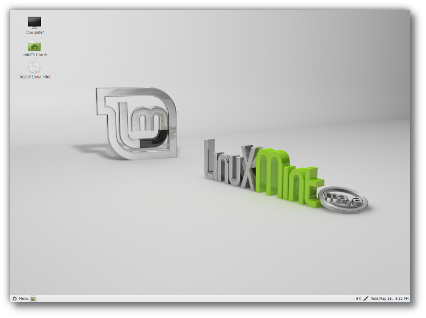
 Linux Mint 14 "Nadia" MATE Edition
MATE 1.4 yang hadir dengan begitu banyak perbaikan bug (kesalahan), bluetooh, dan mate-keyring sekarang berfungsi dan fitur caja support untuk Dropbox.

Pilih style notifikasi favorit anda di MATE 1.4
MATE sekarang memasukkan peta karakternya sendiri, alt-tab cepat dengan komposisi Marco, sebuah pilihan style notifikasi (meskin ini ada di Linux Mint 13, ini bukan merupakan bagian dari MATE 1.2), dan perbaikan-perbaikan (improvements) Caja seperti sebuah tombol toggle  (toggle button) untuk menunjukkan dan mengedit path dan sebuah tombol baru untuk mengkomparasi file dalam  file conflict dialog.

The toggle button hadir kembali di Caja

Cinnamon 1.6

Cinnamon penuh dengan fitur baru dan merupakan salah satu proyek paling aktif dalam komunitas Linux. Dalam release ini, Cinnamon berkembang dengan kecepatan mengagumkan dan perkembangannya dimaksudkan sebagai persiapan bagi Linux Mint 14. Hasilnya impresif dan di samping semua fitur baru ini, Cinnamon 1.6 lebih stabil dibandingkan pendahulunya (seri sebelumnya).

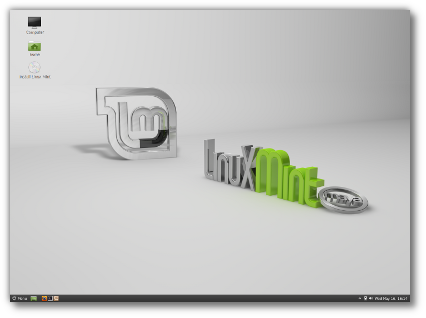
Linux Mint 14 "Nadia" Cinnamon Edition

Workspace OSD

Workspaces “tetap” di Cinnamon. Ini berarti kita dapat membuat workspace kapanpun kita ingin dengan klik tombol “+” dan akan tetap ada hingga kita putuskan untuk menghapusnya. Kita dapat mematikan (log off) atau bahkan reboot, workspace kita akan tetap ada. .
Di Cinnamon 1.6 kita dapat memberi workspace nama.

Kita dapat memberi  nama workspaces kita

Ini memungkinkan kita untuk mendefinisikan lingkungan (environments) yang berbeda dan dapat diingat serta untuk memisahkan maupun menyatukan windows sesuai dengan aktivitas kita.

Nama muncul ketika kita berpindah workspace

Ketika kita berpindah workspaces, nama workspace muncul di layar (screen). Jadi kita selalu tahu di workspace mana berada.
The Workspace OSD (On-Screen-Display) juga dapat diatur ulang (configurable). Kita dapat meng-set durasinya, posisinya di screen dan apapkah kita ingin memperlihatkannya atau tidak.

Window Quick-List

The Window Quick-List merupakan applet baru yang menampilkan daftar (list) seluruh windows di semua workspaces.

The Window Quick-List hebat untuk mengakses windows lintas workspaces

Juga terdapat navigasi keyboard yang dikembangkan pada Scale, sehingga baik kita memilih untuk menemukan windows dengan (menggunakan) nama ataupun dengan mencarinya, kita dapat melakukannya dengan begitu cepat dan mudah di Cinnamon 1.6.
Akhirnya, baik Scale maupun Expo sekarang tersedia sebagai applets (sebagai kebalikan dari hot corners). Ini berarti mereka dapat ditambahkan di manapun saja kita menginginkannya baik di panels, di komplemen ataupun replacement window quick-list.

Notifications Applet

Ketika kita menambahkan applet notifikasi ke panel, maka ia akan merekan setiap notifikasi yang tidak kita hilangkan.

Applet notifikasi merekam apa yang terjadi ketika kita tidak melihatnya

Notifikasi Cinnamon tidak tetap muncul (ephemeral); kita mengkliknya dan mereka segera hilang atau mereka hilang dengan sendirinya setelah beberapa saat.
Applet notifikasi berperan seperti sebuah 'wadah' yang mengkoleksi notifikasi yang tidak kita aktifkan. Ini terutama terjadi ketika kita sedang sibut melakukan sesuatu yang lain dan kita tiba-tiba ingin melihat notifikasi di sudut screen namun tidak memiliki waktu untuk membacanya, atau ketika kita 'pergi' dan kita ingin mengetahui apa yang terjadi selama kita tidak ada.

 Alt-Tab Thumbnails dan Window Previews

The Alt-Tab window switcher sekarang dapat dikonfigurasi ulang. Cinnamon 1.6 memiliki fitur switchers berikut:
  • Icons (default, similar to Cinnamon 1.4)
  • Icons + Thumbnails
  • Icons + Window Previews
  • Window Previews

Alt-Tab dengan Icons dan Thumbnails
“Window Previews” memperlihatkan sebuah tampilan windows yang dipilih ketika  melakukan perpindahan (switching) dengan efek yang mirip Compiz Fusion switcher. Window yang diminta tampil ke muka screen dan tampak menonjol. Ketika theme (tema) mendefinisikannya, window juga akan ditonjolkan (highlighted) dengan garis luar/warna (beda).

Improved Sound Applet

Para pecinta musik akan menikmati beberapa kemajuan di Sound Applet.

Tampilan seni yang lebih menonjol dan improved di the sound applet
Tampilan ditata ulang untuk memberi tampilan karya seni lebih banyak ruang. Slide volume sekarang menampilkan persentase dan tidak lagi kontrol amplifier 100% (meskipun ini sudah ada di Cinnamon 1.4, hal tersebut membingungkan dan membuat orang mengalami kejenuhan). Applet sekarang juga hadir dengan tooltips dan tombol mute untuk sound dan microphone (yang dapat diakses via menu klik kanan).

Nemo

Cinnamon sekarang menampilkan file browsernya sendiri: Nemo.

Nemo, file browser Cinnamon
Cinnamon pada akhirnya akan meng-handle semua layer Gnome desktop dan memberikan sebuah pengalaman terintegrasi, bukan hanya dalam hal managemen window dan workspace, namun juga dalam hal file browsing, configurasi dan presentasi desktop. Cinnamon 1.6 hadir dengan integrasi Nemo dan screen pilihan background baru.
Nemo melampaui Nautilus dalam banyak hal dan memberi banyak fitur baru.

 Dan itu belum semua…

Cinnamon 1.6 sangat besar. Ada lebih dari 800 perubahan di dalamnya dan log perubahan yang dilakukan 2,3 kali (lebih besar) ukurang release 1.4! Akan sulit untuk mendeskripsikan semua fitur baru dan melampirkan daftar seluruh perbaikan bug...dan jika dilakukan, mungkin kita tidak akan sabar untuk membaca semuanya (karena banyaknya).
Jadi ini merupakan sekilias fitur baru dan perbaikan bux yang paling berharga dalam release baru (yang diluncurkan).
Untuk melihat daftar perubahan yang lebih luas, silahkan kunjungi halaman berikut: https://github.com/linuxmint/Cinnamon/commits/master

Fitur baru lainnya:
  • Edge Flip
  • Grid View in Expo
  • Configurable panel heights
  • Panel auto-hide delay options
  • Expo and Scale applets
  • Brightness applet
  • Mouse scroll to switch windows in window list applet
  • “Close all” and “Close other” in window list applet
  • Cinnamon 2D (A new session which uses software rendering, to help people troubleshoot compatibility problems with Cinnamon)
  • Workspaces and Menu pages in Cinnamon Settings
  • Faster menu filtering
  • Menu activation on hover
  • Settings applet is now part of the panel context menu
  • New widgets (for Applet developers): radio buttons and checkboxes
Perbaikan bug yang paling bernilai:
  • Improved keyboard navigation in Scale and Expo
  • Fixed panel labels getting shrunk
  • Panel zones alignment
  • Improved stability (fixed many bugs which made Cinnamon 1.4 crash)
  • Fixed many memory leaks present in Cinnamon 1.4
  • Improved dual-monitor handling
  • Fixed context menus appearing behind the panel, flickering or appearing behind other windows.
  • Faster workspace switching (and no more reordering of the windows)
  • Fixed skype chat window stealing the focus
  • Fixed attached dialogs leaving window borders on the screen when closing too fast
  • Fixed panel autohiding when lookingGlass is open
  • Fixed showDesktop applet not always showing the desktop
  • Fixed showDesktop applet missing Gimp utility windows
  • Fixed places not appearing in menu
  • Applets are now aligned in the center when placed in the central zone of the panel

MDM

MDM mendapat banyak perhatian dan hadir sebagai fitur baru yang mengagumkan.
MDM sekarang supports legacy GDM 2 themes. Sekitar 30 di antaranya terinstall dalam Linux Mint 14 dan kita dapat menemukan 2,000 lebih di gnome-look.org.

Ada ribuan theme yang tersedia untuk MDM
Ini membuat MDM menjadi display manager dengan theme paling banyak (GDM tidak dapat dijadikan theme) dan format theme begitu mudah (sehingga) kita dapat membuat theme kita sendiri dengan sangat mudah dan membuat login screen benar-benar tampak seperti yang kita inginkan.
MDM sekarang juga menampilkan support yang diperbaharui bagi user lists dan "faces", sehingga dengan mengetik username kita dapat memilih sebuah theme beserta userlist dan cukup dengan memilih user yang kita inginkan untuk log in. Jika user memiliki ~/.face picture, face nya akan muncul untuk mempresentasikan dirinya di list.

User lists dan faces yang support di MDM
User-switching sekarang diperbaharui. Kita tetap bisa menggunakan Menu->System tools->New Login (atau Menu->System tools->New Login in a Window if you have xnest installed) namun kita sekarang juga dapat dengan mudah (melalui) lock the screen dan klik tombol "Switch user...".

Kita dapat berpindah user dari the lock screen
Setelah 6 bulan pengembangan, MDM baru juga memberikan perbaikan bug dan sekuriti yang sangat banyak.

Software Manager

The Software Manager mengalami banyak pembaharuan "secara rahasia" (under the hood). Tidak lagi menggunakan aptdaemon (yang bertanggungjawab atas crashing atau freezing aplikasi dalam kondisi-kondisi tertentu) namun menggunakan apt client nya sendiri. Sekarang juga hadir dengan debconf support penuh sehingga kita tidak lagi perlu menggunakan Synaptic for debconf enabled packages (seperti the Microsoft Fonts, atau Wine).

Debconf support, apt client, dan navigation yang diperbarui di Software Manager baru
Ini juga jauh lebih lebih mudah dari (versi sebelumnya). Ini berfungsi sebagai root sehingga kita tidak perlu lagi mengetik password setiap kali kita klik "install" dan halaman aplikasi sekarang dibaca ulang (reload) mengikuti instalasi atau removal instalasi.
Juga, "Search while typing" sekarang dapat dikonfigurasi ulang dan dapat tidak difungsikan (disable).

 System improvements (Pembaruan Sistem)

MintStick menggantikan USB-ImageWriter, untuk UI dan laporan progres (transfer data) yang lebih baik.
Gedit 2.30 menggantikan Gedit 3. Ini merupakan alternatif yang lebih matang/stabil, yang memberikan lebih banyak fitur dan fungsi pencarian (search functionality) yang lebih baik daripada versi sebelumnya.
MintSystem now provides two additional commands:
  • dns-fix meng-set DNS resolution untuk OpenDNS
  • xchat-systray membuat Xchat systray icon muncul kembali setelah restart desktop (ini bermanfaat terutama bagi para pengembang Cinnamon)

 Artwork improvements (Perbaruan Artwork)

Linux Mint menyediakan sebuah koleksi background indah (berupa hasil) photographi dari Al Butler, Nicolas Goulet dan Steve Allen.

Sebuah koleksi indah backgrounds
Perhatian khusus diberikan pada Mint-X dan support atas GTK3.6 agar membuat aplikasi GTK3 tampak asli dan terintegrasi dengan baik di desktop.
Icon theme juga diperbarui. Ini termasuk sebagian besar perluasan (pengembangan) dari upstream Faenza dan beberapa derivasinya serta memiliki kualitas yang lebih baik juga koleksi ikon yang lebih banyak.

Upstream components

Linux Mint 14 menggunakan upstream components berikut: Ubuntu 12.10, Linux 3.5, MATE 1.4, Cinnamon 1.6.

Semoga bermanfaat....

Download Linux Mint 14 "Nadi"

Terjemah bebas dari New features in Linux Mint 14

Tuesday, May 29, 2012

Yang Baru di Mint 13 'Maya'

Fitur Baru di Linux Mint 13
Dengan the rock-solid MATE 1.2 dan Cinnamon 1.4, Linux Mint memberi pilihan antara dua dekstop Linux yang paling populer. Baik anda mengharapkan sebuah lingkungan yang matang (mature) dan produktif, ataupun anda tertarik untuk menjadi bagian dari petualangan baru yang mengagumkan, kami berharap anda menikmati Linux Mint 13. Baik edisi MATE maupun Cinnamon dibangun dengan kualitas integrasi tertinggi dan akan disupport hingga April 2017.

MATE 1.2
Linux Mint 13 "Maya" MATE Edition


Hingga Linux Mint 11, fitur utamanya adalah desktop 'Gnome 2'. Dua tahun terakhir , Gnome 2 tidak lagi digunakan oleh team pengembang dan mayoritas distribusi Linux. Para pengembang di komunitas Linux (Linux community) berkumpul dan menggabungkan kemampuan dalam sebuah proyek baru, MATE, untuk menyelamatkan Gnome 2. Gnome 2 codebase terakhir diberi nama baru dan sekarang MATE melakukan hal yang sama dengan nama berbeda.

Keunggulan:

MATE stabil dan dapat bekerja di semua komputer
MATE merupakan salah satu di antara desktop paling produktif dan mudah digunakan yang ada (saat ini).
MATE meneruskan apa yang Gnome 2 tinggalkan dan memperkenalkan kemajutan-kemajuan luar biasanya sendiri.
MATE hadir dengan dukungan bagi mintMenu, mintDesktop, Compiz dan semua yang membuat Gnome 2 menjadi desktop Linux paling populer.
MATE dibangun dengan GTK2, menampilkan lebih banyak theme (wallpaper) dan terintegrasi dengan lebih banyak aplikasi dibandingkan dengan desktop lainnya.

Kekurangan:

Beberapa bagian Gnome 2 belum dimigrasikan ke MATE dan beberapa hal seperti Bluetooth support mungkin tidak dapat berjalan sebaik ketika menggunakan Gnome 2.

Cinnamon 1.4

Linux Mint 13 "Maya" Cinnamon Edition

Cinnamon lahir dengan alasan yang sama sebagaimana MATE. Gnome 2 merupakan salah satu komponen inti Linux Mint, dan Gnome 3 kekurangan fitur dan design alternatif yang sepadan. Linux Mint memulai mengembangkan fitur-fitur ekstra yang dibutuhkan Gnome 3 dan akhirnya mulai mengembangkan tampilan (environment)nya sendiri yang disebut Cinnamon. 

Baik proyek Linux Mint maupun MATE hadir dengan alternatif yang benar-benar bagus bagi Gnome, meskipun dengan cara yang benar-benar berbeda.

Cinnamon dibangun berdasar pada Clutter dan Gnome 3. Ia merupakan tampilan yang tampak modern dengan desktop tradisional dan familiar. Ia menampilan (feature) compositing, animasi dan beberapa inovasi unik lainnya namun ia mengandalkan 3D acceleration, kurang beberapa fitur yang ada di Gnome 2 dan belum benar-benar kompatibel dengan semua graphic card yang ada di pasar. 

Keunggulan:

Cinnamon merupakan salah satu tampilan yang tampak paling elok dan modern
Cinnamon menyediakan tampilan (fitur) inovatif dan modern yang menitik beratkan pada produktivitas dengan metafor desktop tradisional. 
Cinnamon dibangun didasarkan pada teknologi cepat dan perkembangannya benar-benar cepat.
The Cinnamon community sangat aktif, dan menghasilkan banyak theme dan applet baru.

Kekurangan:

Cinnamon membutuhkan 3D acceleration dan mungkin tidak bekerja baik sebagaimana mestinya, tergantung pada graphic card dan/atau driver yang digunakan. 
Cinnamon merupakan 'barang baru' dan sayangnya belum sestabil dengan desktop yang lebih matang seperti MATE, KDE, atau Xfee. 
Cinnamon menggunakan base  on Gnome 3 dan Clutter, yang juga baru dan mengalami transformasi yang cepat. 

MDM

MDM stands for "MDM Display Manager" :)

MDM merupakan Display Manager baru, dengan code didasarkan pada GDM 2.20. Ini menyediakan tools konfigurasi grafis (graphical configuration tools), themeability, remote, automatic dan timed login, event scripting, language selection dan hadir dengan lebih banyak fitur dibandingkan dengan Display Manager lain yang saat ini ada.

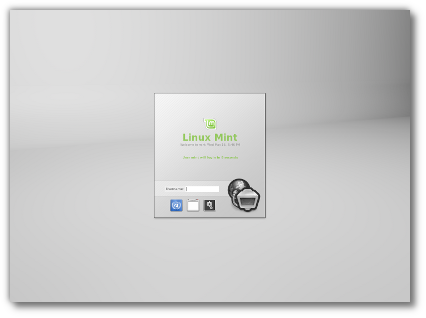
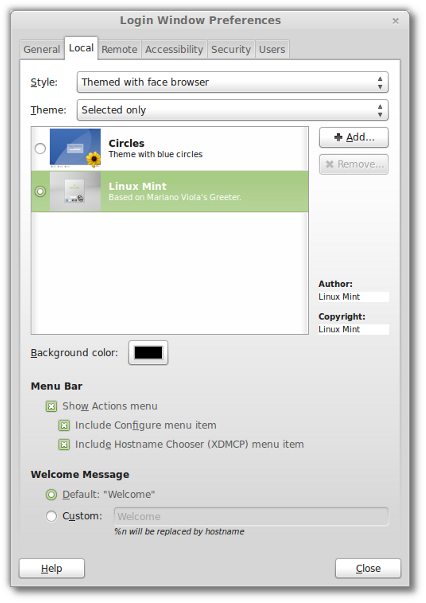
MDM hadir dengan banyak fitur dan pilihan konfigurasi 

Artwork improvements
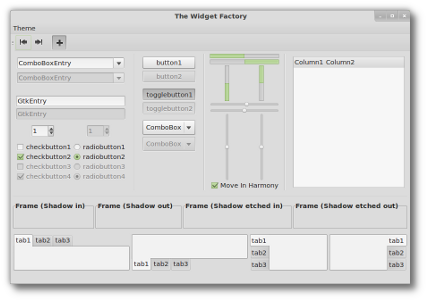
Linux Mint 13 menyediakan fitur Mint-X dan  Mint-Z themes paling mutakhir dan memiliki support yang lebih baik untuk GTK3.

The Mint-Z desktop theme

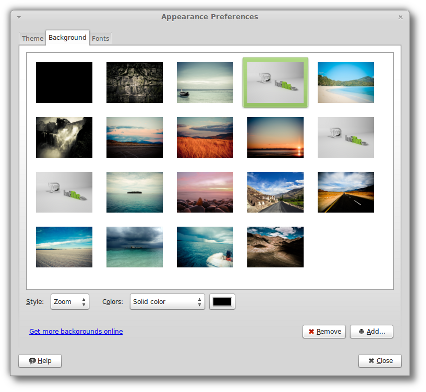
Backgrounds: Default background dilengkapi dengan koleksi foto-foto indah dari Irish artis yang disebut "masterbutler".

Koleksi foto indah dari masterbutler

Search engines
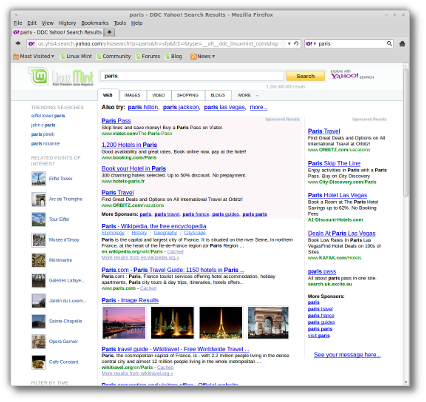
Yahoo: Linux Mint berpindah Yahoo sebagai default search engine untuk USA, Kanada, UK (United Kingdom/Inggris Raya), Irlandia, Jerman, Perancis, Itali, dan Spanyol. Yahoo merupakan search engine terbesar kedua di dunia, dan search engine besar pertama yang berbagi hasil dengan Linux Mint. Halaman (The results page) penuh fitur, hadir dengan tampilan bagus, gambar, video dan blog search, points of interest, time filters dan cached results. Di bagian bawah interface, Yahoo hadir dengan jaringan iklan (network of advertisers) dan addition yang merepresentasikan kesempatan luas dan sebuah sumber pemasukan (income) tambahan bagi Linux Mint.

Sekarang Yahoo merupakan default search engine di Linux Mint

Search engines membantu pendanaan Linux Mint: Search engines berbagi dengan Linux Mint penghasilan yang dihasilkan bagi mereka dari para user Linux Mint. Search engine  berikut berbagi penghasilan dengan kami: Yahoo!, DuckDuckGo dan Amazon. Dengan menggunakan search engine tersebut untuk mencari (informasi) atau untuk melakukan pembelian, anda membantu mendanai the Linux Mint project.

Instalasi mudah untuk search engine lainnya: Penjelasan gamblang dan instruksi mudah  ada di Linux Mint bagi user untuk memahami mengapa beberapa search engine tidak terinstall sebagai default dan bagaimana menginstallnya dengan mudah. 

Upstream components
Linux Mint 13 menggunakan upstream components berikut ini: Ubuntu 12.04, Linux 3.2, MATE 1.2, Cinnamon 1.4.

(Sebuah Terjemahan Bebas)

Sumber : New Features in Linux Mint 13

Thursday, January 5, 2012

'Fresh' Upgrade; Cara Aman untuk meng-upgrade Linux Mint

Sebenarnya users di Linux Mint tidak perlu selalu melakukan upgrade sistem yang digunakan ketika Linux Mint yang digunakan dapat berjalan sesuai yang dikehendaki dan ia terlanjur menyukai release Linux Mint yang digunakan.

Namun, ketika users ingin menikmati fitur Linux Mint release terbaru, tentu perlu untuk melakuan upgrade. Sebenarnya ada beberapa teknik upgrade Linux Mint, namun kebanyakan diperuntukkan bagi pengguna tingkat lanjut (advanced users). Sedang bagi user pemula (newbie) cara paling aman untuk melakukan upgrade Linux Mint adalah dengan menggunakan 'Fresh Upgrade'.


'Fresh Upgrade' adalah menggunakan Live CD/DVD atau Live USB release terbaru kemudian melakukan instalasi baru di drive (directory) yang sama dengan directory di mana sistem sekarang berada (melakukan overwrite system).

Kelebihan dan keuntungan 'Fresh Upgrade' adalah:
  1. Aman (Safe); Data kita telah di-back up secara eksternal (terpisah dari directory sistem). Apapun kesalahan yang kita buat atau apapun gangguan (bug) yang terjadi selama proses instalasi tidak akan berpengaruh pada data yang sudah kita back up.
  2. Cepat (Fast); instalasi biasanya berlangsung 10 - 30 menit. Upgrade menggunakan Live CD/DVD maupun Live USB jauh lebih cepat dibandingkan upgrade sistem dari repositories.
  3. Terjamin (Reliable); Pertama, kita dapat kesempatan untuk mencoba hardware detection di release terbaru menggunakan Live CD/DVD maupun Live USB. Jika ada yang berjalan tidak sesuai harapan, kita tinggal memutuskan untuk tidak melakukan upgrade dengan tidak melakukan instalasi. Kedua, Kita akhirnya memiliki Linux Mint dengan instalasi baru, yaitu sistem yang telah teruji oleh team pengembang dan komunitas Linux Mint.
  4. Mudah (Easy): Dengan menggunakan cara ini, segala sesuatu dapat berjalan sesuai yang direncanakan.
Lalu, bagaimana cara melakukan Fresh Upgrade? Tenang saja kawan, klik di sini saja.


Semoga bermanfaat...


Sumber:


Saturday, December 31, 2011

Aplikasi Bawaan (pre-Installed Applications) Linux Mint 12

Sebagaimana edisi release sebelumnya, Linux Mint 12 juga memiliki aplikasi bawaan (pre-installed applications). Artinya aplikasi-aplikasi ini akan terinstall secara otomatis bersamaan dengan instalasi Linux Mint yang kita lakukan (selain yang berada di Accessories, Others dan System Tools)

Aplikasi bawaan Linux Mint 12 dapat kita pilih menjadi 4 kelompok: 

1. Graphic, di sini terdapat beberapa aplikasi, yaitu:

  • Document Viewer, aplikasi ini digunakan untuk membaca dokumen (utamanya yang memiliki format .pdf).
  • GIMP Image Editor, aplikasi ini digunakan untuk mengolah gambar (foto). Bisa dikatakan aplikasi ini sebagai Photoshop-nya Linux.
  • gThumb, aplikasi ini berfungsi untuk melihat dan mengorganisir gambar dan foto yang kita miliki.
  • Image Viewer, digunakan untuk mencari (browse) dan memutar gambar (foto)
  • Libre Office Draw, bagian dari Libre Office, aplikasi ini digunakan untuk mengolah dan mengedit draw (design), flowchart, dan logo. Fungsinya hampir sama dengan CorelDraw di Windows (meskipun dalam bentuk yang sederhana)
  • Simple Scan, digunakan untuk melakukan scan dokumen.
2. Internet, aplikasi yang ada tercakup di dalamnya adalah:

  • Desktop Sharing, aplikasi ini digunakan agar orang lain (other users) dapat melihat desktop yang kita miliki.
  • Firefox Web Browser, salah satu peramban (search engine) yang banyak digunakan orang untuk menjelajah dunia maya.
  • Pidgin Internet Messenger, aplikasi untuk melakukan chatting
  • Sun Java 6 Web Start, aplikasi untuk menjalankan Java (jadi tidak perlu lagi menginstall Java)
  • Thunderbird Mail, aplikasi untuk mengirim dan menerima email menggunakan Thunderbird
  • Transmission, digunakan untuk mengunduh (download) dan berbagi (share) fiel dengan BitTorrent
  • XChat IRC, digunakan untuk melakukan chatting dengan orang lain menggunakan Internet Relay Chat.
3. Office, bagian ini dapat dikatakan sebagai Microsoft Office nya Linux

  • LibreOffice Base, digunakan untuk mengolah data base
  • LibreOffice Calc, digunakan untuk mengolah data berupa operasi numerik (seperti Excell di Microsoft Office)
  • LibreOffice Draw, digunakan untuk mendesain, mengedik, membuat flowchart, logo dan lainnya yang menggunakan vektor (titik dan garis)
  • LibreOffice Impress, digunakan untuk melakukan presentasi (seperti Powerpoint di Microsoft Office)
  • LibreOffice Writer, digunakan untuk mengolah data berupa tulisan (seperti Word di Microsoft Office)
4. Sound & Video, aplikasi yang masuk di kelompok ini adalah:

  • Banshee, aplikasi untuk memutas dan mengorganisir koleksi media (baik audio maupun video)
  • Brasero, digunakan untuk membuat dan mengkopi CD/DVD (semacam Nero di Windows)
  • GNOME MPlayer, aplikasi untuk memutar media (audio maupun audio video). Aplikasi ini bisa digunakan untuk memutas hampir semua format media yang ada.
  • Movie Player, sebagaimana namanya aplikasi ini digunakan untuk memutar film dan video (hampir semua format video yang dikenal bisa menggunakan aplikasi ini)
  • Sound Recorder, digunakan untuk merekam apa yang kita katakan
  • VLC Media Player, dapat digunakan untuk memutar hampir semua media (baik audio maupun video).
  • Volume Control, digunakan untuk mengatur volume
Gimana? cukup banyak kan aplikasi bawaan Linux Mint 12?.

Semoga bermanfaat...

Beberapa Tips setelah Install Linux Mint 12 Lisa (2)

Beberapa trik ini sebenarnya merupakan terjemah bebas dari posting asli Berbahasa Inggris dengan judul Things to do after installing Linux Mint 12 Lisa—meskipun dengan berbagai perubahan (beberapa hal yang kurang penulis pahami tidak disertakan di sini)
Extensions PPA Available oleh Webupd8


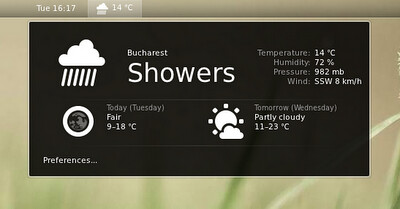
1. Install Weather Extension untuk Gnome Shell


Cara menginstall Weather Extension:
buka Terminal (Ctrl+Alt+T) and co-pas command line di bawah ini ke Terminal:
       sudo add-apt-repository ppa:webupd8team/gnome3 
       sudo apt-get update 
       sudo apt-get install gnome-shell-extensions-weather 

Cara melakukan konfigurasi GNOME Shell Weather Extension
a. Untuk mendapatkan Yahoo ID, kunjungi http://weather.yahoo.com, masukkan kota/kode pos kita dan ketika menemukannya, cara ikon 'RSS' warna orange di kanan. Arahkan pointer ke ikon ini, kita akan melihat kode kita- ini adalah WOEID.
b. Ketik command line berikut di Terminal beserta dengan "WOEID" area kita.
      gsettings set org.gnome.shell.extensions.weather woeid (woeid kita)      


Ketika kita klik pada ikon RSS, kita akan melihat URL ini di address bar
(Lihat gambar di bawah)
Warna merah adalah kode"WOEID".
Sekarang restart Gnome Shell (Alt+F2 dan ketik: 'r' lalu tekan Enter) atau
Logout dan Login lagi.


c. Klik extension icon di bar atas dan pilih "Preferences". Pilih setting yang kita inginkan.


d. Lalu install GNOME Tweak Tool:
       sudo apt-get install gnome-tweak-tool 


Inilah yang membuat Weather Extension enable  (bisa digunakan).
Jika ingin mendownload Weather Extension klik Github.


2. Install AutoHide Top Bar Extension untuk Gnome Shell


Caranya: 
Buka Terminal (Ctrl+Alt+T) dan co-pas command line berikut di Terminal:
        sudo add-apt-repository ppa:webupd8team/gnome3 
        sudo apt-get update 
        sudo apt-get install gnome-shell-extensions-autohidetopbar 


Catatan: Jika kita sudah menginstall Autohide Top Bar Extension original, hapus dulu sebelum menginstall ini.
Ketika instalasi selesai, restart GNOME Shell (Alt+F2 dan ketik: 'r' lalu tekan Enter) dan aktifkan ekstensi ini menggunakan GNOME Tweak Tool.

Catatan: jika toggling autohide on/off tidak dapat berfungsi sebagaimana mestinya atau kita hanya ingin mengubah value, maka buka "extension.js":       
        gksu gedit /usr/share/gnome-shell/extensions/autohidetopbar2@werewolves.us/extension.js 


kemudian tambahkan value "const TIME_DELTA".


3. Install Windows Overlay Icons Extension untuk Gnome Shell

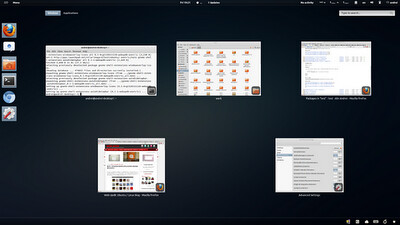
Window Overlay Icons adalah sebuah ekstensi yang menampilkan ikon untuk tiap jendela dalam activities overview  (tampilan yang menunjukkan aktifitas apa saja yang dilakukan), yang memudahkan untuk membedakan aplikasi (yang sedang berjalan). Ekstensi ini di update untuk dapat bekerja di Gnome 3.2.
Catatan: ekstensi ini tidak kompatibel untuk placement extension window asli (native window).


Caranya: 
Buka Terminal (Ctrl+Alt+T) dan co-pas command line berikut di Terminal:
        sudo add-apt-repository ppa:webupd8team/gnome3 sudo apt-get update 
        sudo apt-get install gnome-shell-extensions-windowoverlay-icons 


Ketika instalasi selesai, restart GNOME Shell (Alt+F2 dan ketik: 'r' lalu tekan Enter) dan aktifkan ekstensi ini menggunakan GNOME Tweak Tool.


4. Install Hamster Applet Extension untuk Gnome Shell

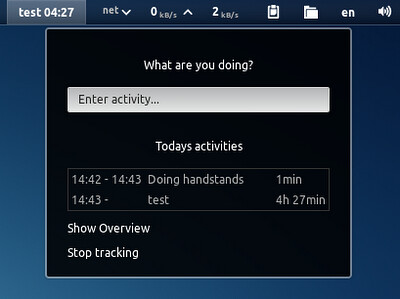
Hamster (time tracking tool) tersedia untuk GNOME Shell. Sayangnya, saat ini fungsinya sangat terbatas (karena masih dalam pengembangan): kita hanya dapat mencari dan melihat aktifitas terakhir di panel. Untuk menambah aktifitas baru klik "Show Overview".

Caranya:
Buka Terminal (Ctrl+Alt+T) dan co-pas command line berikut di Terminal:
       sudo add-apt-repository ppa:webupd8team/gnome3 


Ketika instalasi selesai, restart GNOME Shell (Alt+F2 dan ketik: 'r' lalu tekan Enter) dan aktifkan ekstensi ini menggunakan GNOME Tweak Tool.


5. Install Update Indicator Extension untuk Gnome Shell

Updates Indicator GNOME Shell extension menampilkan update baru pada GNOME Shell top bar. Dengan menggunakan ini, kita dapat melihat list update yang tersedia, update software sources atau install update dengan satu klik.


Caranya:
Buka Terminal (Ctrl+Alt+T) dan co-pas command line berikut di Terminal:
        sudo add-apt-repository ppa:aegirxx-googlemail/gnome-shell-extensions 


Ketika instalasi selesai, restart GNOME Shell (Alt+F2 dan ketik: 'r' lalu tekan Enter) dan aktifkan ekstensi ini menggunakan GNOME Tweak Tool.

6. Install Extended Places Menu Extension untuk Gnome Shell

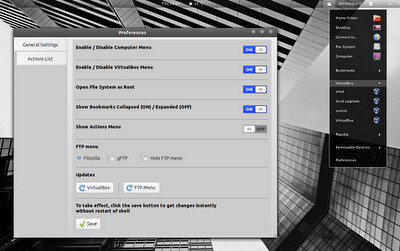
Extended Places Menu merupakan ekstesi baru pada GNOME Shell yang dibangun dengan base pada official Places Menu extension, namun dengan beberapa fitur ekstra seperti :
  • Open file system as root. 
  • Submenu untuk launching Virtual-box machines dengan cepat (dapat di enabled/disabled di preferences).
  • Submenu untuk FTP sites (dapat di enabled/disabled di preferences) - supported clients: Filezilla dan gFTP. 
  • Collapse-able bookmarks.
  • Submenu untuk custom actions yang dapat kita tentukan di preferences. 
Ekstensi ini mungkin akan menghasilkan konflik dengan regular Places Menu extension jadi pastikan kita men-disable nya sebelum menggunakan ekstensi ini.

Caranya:
Buka Terminal (Ctrl+Alt+T) dan co-pas command line berikut di Terminal:


         sudo add-apt-repository ppa:webupd8team/gnome3 
         sudo apt-get update
         sudo apt-get install gnome-shell-extensions-extended-places-menu 


Ketika instalasi selesai, restart GNOME Shell (Alt+F2 dan ketik: 'r' lalu tekan Enter) dan aktifkan ekstensi ini menggunakan GNOME Tweak Tool.

7. Install System Monitor Extension untuk Gnome Shell


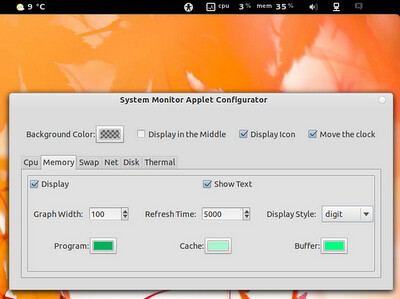
GNOME Shell System Monitor adalah sistem monitor yang mudah dikonfigurasi untuk GNOME Shell (jangan samakan dengan official System Monitor extension!). Ini dapat menampilkan CPU, RAM, Swap, Network atau disk usage di GNOME Shell bar, baik sebagai grafik atau digit (atau keduanya) dan kita dapat mengatur warna, posisi, dan seterusnya


Caranya:
Buka Terminal (Ctrl+Alt+T) dan co-pas command line berikut di Terminal:
        sudo add-apt-repository ppa:webupd8team/gnome3 
        sudo apt-get update 
        sudo apt-get install gnome-shell-system-monitor 


Ketika instalasi selesai, restart GNOME Shell (Alt+F2 dan ketik: 'r' lalu tekan Enter) dan aktifkan ekstensi ini menggunakan GNOME Tweak Tool.

8. Install Notifications for Pidgin untuk Gnome Shell
Di GNOME Shell 3.2 kita dapat melakukan chat dari popup notifications, tapi hal tersebut hanya berlaku untuk Empathy by default. Jadi inilah sebuah ekstensi GNOME Shell yang dapat melakukan hal sama namun untuk Pidgin.

Catatan: Hindari menggunakan sekaligus dua notifikasi Pidgin, standard dan yang baru, di Pidgin select Tools > Plugins dan jangan centang kotak di sebelah "Libnotify Popups".

Caranya:
Buka Terminal (Ctrl+Alt+T) dan co-pas command line berikut di Terminal:
        sudo add-apt-repository ppa:webupd8team/gnome3 
        sudo apt-get update 
        sudo apt-get install gnome-shell-extensions-pidgin 

Ketika instalasi selesai, restart GNOME Shell (Alt+F2 dan ketik: 'r' lalu tekan Enter) dan aktifkan ekstensi ini menggunakan GNOME Tweak Tool.

9. Install Jupiter (Long Battery) untuk Gnome Shell
Caranya: 
Buka Terminal (Ctrl+Alt+T) dan co-pas command line berikut di Terminal:
         sudo add-apt-repository ppa:webupd8team/jupiter 
         sudo apt-get update 
         sudo apt-get install jupiter 

Jika kita memiliki EeePC, install juga package berikut untuk SHE support:
         sudo apt-get install jupiter-support-eee 

Logout dan Login lagi untuk See in Jupiter.

10. Xrandr Indicator (Monitor Status Indicator) Extension Gnome Shell
Adds a systems status menu untuk merotasi monitor (tindihkan pada apa yang saat ini disediakan oleh gnome-settings-daemon).

Caranya:
Buka Terminal (Ctrl+Alt+T) dan co-pas command line berikut di Terminal:
         sudo add-apt-repository ppa:webupd8team/gnome3 
         sudo apt-get update 
         sudo apt-get install gnome-shell-extensions-xrandr-indicator 

Ketika instalasi selesai, restart GNOME Shell (Alt+F2 dan ketik: 'r' lalu tekan Enter) dan aktifkan ekstensi ini menggunakan GNOME Tweak Tool.

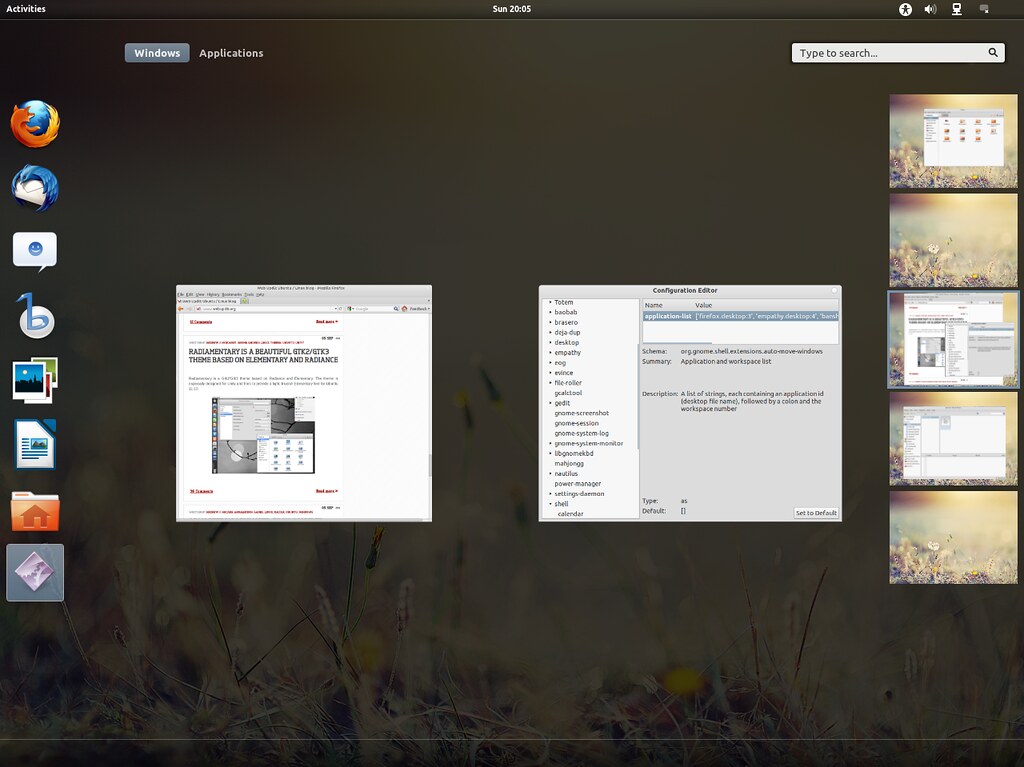
11. Auto Move Windows Gnome Shell
GNOME Shell Auto Move Windows extension dapat digunakan untuk memperoleh beberapa aplikasi agar selalu start pada sebuah lembar kerja spesifik..
Ekstensi ini dapat digunakan untuk memperlukan beberapa aplikasi agar selalu start pada lembar kerja spesifik

Caranya:
Buka Terminal (Ctrl+Alt+T) dan co-pas command line berikut di Terminal:
        sudo add-apt-repository ppa:webupd8team/gnome3 
        sudo apt-get update 
        sudo apt-get install gnome-shell-extensions-auto-move-windows 

Ketika instalasi selesai, restart GNOME Shell (Alt+F2 dan ketik: 'r' lalu tekan Enter) dan aktifkan ekstensi ini menggunakan GNOME Tweak Tool.


12. Windows Navigator Gnome Shell
Windows Navigator extension memungkinkan seleksi keyboard di jendela atau lembar kerja dalam tampilan overlay mode: ketika kita menekan tombol ALT, satu angka akan ditetapkan untuk tiap jendela (ditampilkan di sudut kiri atas) dan kita dapat menekan angka tersebut untuk berpindah ke jendela yang ditunjukkan angka tersebut.

Caranya:
Buka Terminal (Ctrl+Alt+T) dan co-pas command line berikut di Terminal:
        sudo add-apt-repository ppa:webupd8team/gnome3 
        sudo apt-get update 
        sudo apt-get install gnome-shell-extensions-windows-navigator 

Ketika instalasi selesai, restart GNOME Shell (Alt+F2 dan ketik: 'r' lalu tekan Enter) dan aktifkan ekstensi ini menggunakan GNOME Tweak Tool.


13. Easily Change Gnome Shell Themes
Agar mudah mengganti tema GNOME Shell, disamping menggunakan GNOME Tweak Tool, kita juga membutuhkan User Theme extension.

Caranya:
Buka Terminal (Ctrl+Alt+T) dan co-pas command line berikut di Terminal:
        sudo add-apt-repository ppa:webupd8team/gnome3 
        sudo apt-get update 
        sudo apt-get install gnome-shell-extensions-user-theme 

Gunakan GNOME Tweak Tool untuk mengaktifkan tema.

Semoga bermanfaat...

Jika ingin langsung ke sumbernya, klik Things to do after installing Linux Mint 12 Lisa


Friday, December 30, 2011

Beberapa Tips setelah Install Linux Mint 12 Lisa (1)

Ini merupakan terjemahan bebas dari Komunitas Linux Mint di situs resmi Linux Mint tentang Trik dan Tips setelah install Linux Mint 12 Lisa

Tentang DuckDuckGo
Agar kita akrab dengan DuckDuckGo dan memahami mengapa ini menjadi search engine default pada Linux Mint 12, silahkan baca di announcement releasa Linux Mint 12.


Gnome 3 / MGSE
Merubah Panel menjadi Panel Tunggal di Atas
Secara default, Linux Mint 12 menampilkan panel atas dan bawah

Jika kita ingin menggunakan panel tunggal di atas, kita dapat menghilangkan panel bawah dan menu serta list window (jendela) akan ditempatkan di atas:

Cara menon-aktifkan (disable) panel bawah:
1. Dari menu, buka tool "Advanced Settings"
2. Pilih "Shell Extensions"
3. Temukan "Bottom Panel Extension" dan non-aktifkan (disable)
4. Kemudian, restart Gnome Shell, agar menu dan list window dibaca ulang (reload):
    - Tekan "Alt F2" 
    - Ketik "r" dan tekan "Enter"

Merubah panel menjadi black panel, menu dan window list (seperti di edisi RC)
Linux Mint 12 memiliki dua tema baru: Mint-Z and Mint-Z-Dark.
Mint-Z kelihatan seperti edisi (release) Linux Mint sebelumnya. Hadir dengan menu abu-abu, list window (jendela), dan panel bawah:

Mint-Z-Black tampak seperti Linux Mint 12 edisi RC dan memiliki black menu, list window dan panel bawah. panel.

untuk memilih di antara tema-tema ini dan mengaplikasikan tema lain:
 1. Buka tool "Advanced Settings" dari menu
 2. Klik pada "Theme"
 3. Ubah value pada "Shell Theme" dengan tema pilihan kita

Melihat file (preview) dengan cepat tanpa membukanya
Linux Mint 12 memiliki fitur "Sushi", a file previewer (tool untuk melihat file) untuk Nautilus.
Ketika kita mencari direktori (folder) di file manager, pilih sebuah file dan tekan tombol 'spasi' untuk melihatnya (preview).
Sushi dapat menampilan seluruh bagian file dan isinya: Gambar, music, video, dokumen, pdf, dll.

Restart Gnome Shell ketika diperlukan
Gnome 3, Gnome Shell dan MGSE merupakan teknologi model baru (new brand technologies). Ketiganya akan matang (sempurna) bersama dengan berjalannya waktu dan akan berfungsi secara baik dan stabil.
Ketika Gnome mulai lambat, atau ketika crash, ketahuilah kita dapat melakukan restart tanpa menutup windows atau log out.
Untuk melakukan restart Gnome Shell sangat mudah:
 - Tekan"Alt F2" 
 - Ketik "r" dan tekan "Enter"

Debug Gnome Shell (bagi para pengembang atau untuk troubleshoot)
Jika kita ingin melakukan debug Gnome Shell atau menjalankannya dari console (Terminal):
 1. Buka console (Terminal) menggunakan "Ctrl Alt F1"
 2. Ketik "w" untuk menemukan display kita (biasanya:0.0)
 3. Eksport display kita (biasanya dengan perintah "export DISPLAY=:0.0")
 4. Restart gnome shell dari console dengan mengetik perintah
     "gnome-shell --replace"
 5. Kembali ke display menggunakan "Ctrl Alt F7"

Menjalankan Gnome Shell di Virtualbox (untuk mencoba dan mereview OS)
Linux Mint 12 hadir dengan Virtualbox guest additions pre-installed, sehingga memungkinkan untuk menjalankan sesi live dengan Gnome dan MGSE.
Pastikan kita melakukan konfigurasi virtual machine sebagai berikut: 
1. Buka Machine->Settings->Display
2. Beri virtual machine sebanyak mungkin Memory Video.
3. Centang checkbox "Enable 3D Acceleration"

Tanpa akselerasi 3D sesi virtual akan berjalan dengan mode Fallback. Jika setting benar, maka akan berjalan dengan Gnome Shell dan MGSE

MATE
Install MATE dari Edisi CD
Untuk menginstall MATE cukup install "mint-meta-mate" package.

Seputar panel MATE yang hilang
Banyak tema yang belum kompatibel dengan MATE. Ika panel MATE tidak muncul saat kita log in, cukup ubah tema. Tema berikut telah diakui berfungsi dengan baik di MATE:
- Mint-Z-Mate
- Carbon

Seputar 100% CPU usage
Banyak tema yang belum kompatibel dengan MATE. Jika menemukan bahwa MATE menjadi lambat secara tidak normal dan CPU terlalu sering mencapai 100% usage, cobalah untuk mengubah tema. Tema berikut telah diakui berfungsi dengan baik di MATE:
- Mint-Z-Mate
- Carbon

Jika ingin menuju sumbernya, silahkan klik di sini.

Semoga bermanfaat...