Showing posts with label Install Mint. Show all posts

Friday, January 6, 2012

Cara Upgrade Linux Mint ke Release Terbaru dengan Fresh Upgrade 2


2. Tes dan install versi Linux Mint yang lebih baru
  • Download ISO Linux Mint versi yang lebih baru
  • Cek MD5 signature-nya
  • Bakar pada kecepatan rendah pada CD/DVD atau buat Live USB
  • Boot dari LiveCD/DVD atau Live USB dan pilih opsi Check disk integrity
  • Boot dari LiveCD/DVD atau Live USB dan pilih Start Linux Mint
  • Ketika di live desktop, cek bahwa hardware terbaca dengan baik (graphics card, wireless, dll)
  • Ketika kita puas dan yakin bahwa release baru bagus, klik di Install pada desktop dan lakukan instalasi normal 
  • Ketika ditanya installer, pilih Specify partitions manually (advanced), pilih partisi yang kita gunakan untuk instalasi Linux Mint saat ini, pilih mount "/" untuk partisi tersebut dan lakukan format ulang dengan "ext4"
3. Mengembalikan (Restore) Data dan Software Pilihan (Software Selection)
     a. Mengembalikan data
         Buka mintBackup (Menu -> Administration -> Backup Tool)
       
         Klik pada Restore files
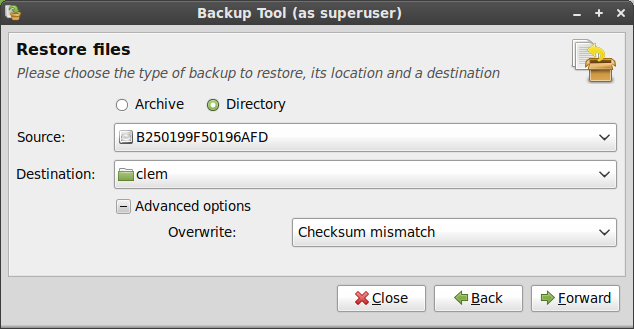
         Jika kita mem-backup data sebaga archieve, pilih Archieve, bukan Directory.
         Lalu Source isi dengan archieve kita atau lokasi dimana backup data berada.

         Tetapkan Home baru kita sebagai direktori tujuan (destination).

         Kita boleh mengabaikan advanced options karena folder home saat itu masih kosong. Setting ini hanya diperuntukkan bagi ia yang melakukan backup regular untuk melakukan optimalisasi.
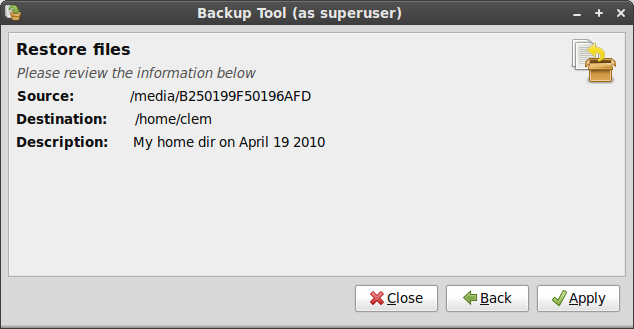
        Perhatikan informasi dan tekan Apply ketika sudah sesuai yang diharapkan

   b. Mengembalikan (restore) software pilihan
       Buka mintBackup (Menu -> Administration -> Backup Tool)
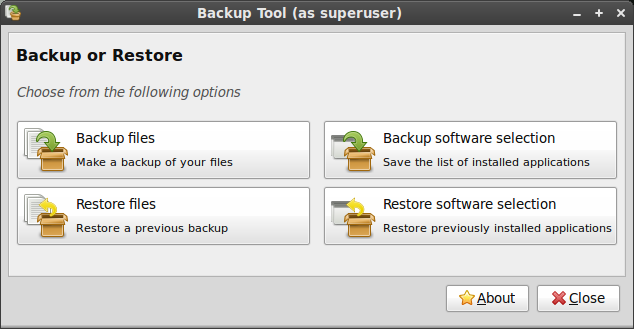
       Klik pada Restore software selection.
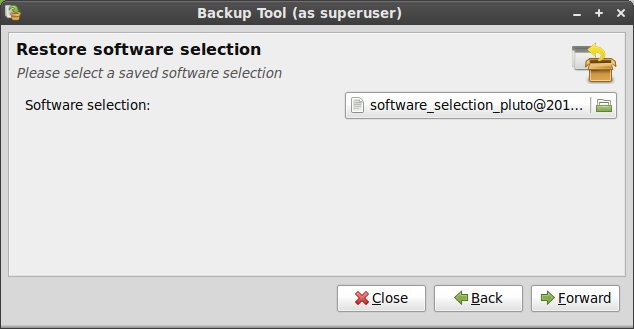
       Pilih file software pilihan yang di-backup kemudian tekan Forward.
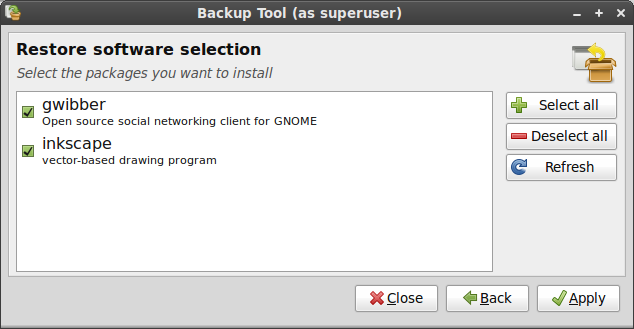
       Di dialog box berikutnya kita dapat melihat daftar packages. Pilih yang ingin kita install dan tekan Apply.

        Daftar ini hanya berisi packages software pilihan di sistem kita sebelumnya dan belum terinstall di sistem baru. Packages yang sudah terinstall di sistem baru tidak perlu diinstall lagi, Jadi tidak muncul di daftar (list) ini.

Kapanpun, kita dapat menekan tombol Close. Kita tidak harus menginstall semua. Jika kita berubah pikiran, cukup buka Backup tool lagi dan restore software yang kita pilih menggunakan backup yang sama, list (daftar software) akan muncul dan menampilkan packages yang tersisa (missing). 

Jika kita menggunakan PPA atau repositories lain dan jika beberapa packages yang terinstall sebelumnya tidak ditemukan di sistem yang baru, packages ini di list namun tidak dapat dipilih. Jika mengalami hal ini, update APT sources menggunakan Menu -> Administration -> Software Sources tool untuk menambahkan repositories yang hilang, kemudian klik tombol Refresh Backup Tool.

Catatan: Tombol Refresh melakukan refresh (pembaharuan terhadap) list, bukan APT cache. Jika kita meng-update /etc/apt/source.list secara manual, maka pastikan untuk menjalankan apt update di Terminal.

Terima kasih, semoga bermanfaat...

Keterangan:
Posting tentang Fresh Upgrade ini sebenarnya merupakan terjemahan bebas dari artikel di Tutorial Linux Mint, How to Upgrade to a Newer Release.

Cara Upgrade Linux Mint ke Release Terbaru dengan Fresh Upgrade 1

Langkah-langkah untuk upgrade Linux Mint ke release terbaru adalah:

1. Buat Backup Sistem yang Digunakan
     Kita perlu menyimpan data personal dan software pilihan kita: Data personal, karena kita tidak ingin kehilangan data tersebut...dan  software pilihan karena kita tidak ingin kembali menginstal lagi semua aplikasi yang sudah kita tambahkan setelah melakukan instalasi.
Sebelum melakukan backup sistem, terlebih dahulu pastikan bahwa kita sudah menginstall aplikasi untuk melakukan backup data (mintBackup). Jika belum terinstall, maka kita harus menginstallnya terlebih dahulu:
  • Buka Terminal, kemudian ketik command line:
        $ sudo apt-get update
        $ sudo apt-get install mintbackup
        masukkan password root
  • Atau kita bisa mendownload di sini, kemudian install dengan menggunakan command line:
       $ sudo dpkg -i mintbackup_2.0.2-mint5-1_all.deb 


       (mintbackup sesuai dengan versi yang didownlod)

Setelah mintBackup terinstall, maka proses backup sistem dilakukan dengan cara:
a. Buka mintBackup (Menu ->Administration ->Backup Tool)

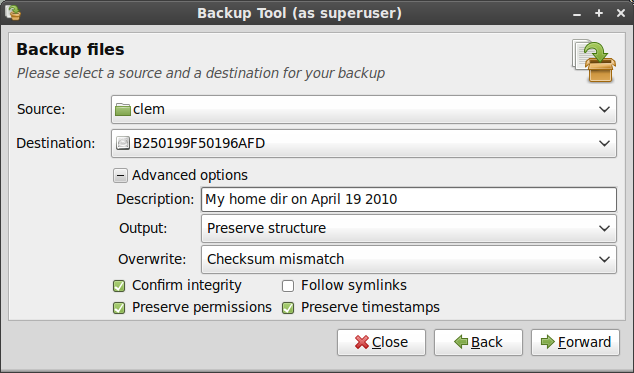
b. Klik pada Backup files
  • Pilih direktori Home sebagai source (asal file yang akan di-backup)
  • Pilih direktori untuk menenmpatkan file backup (sebaiknya di drive eksternal/bukan di drive/direktori tempat sistem berada)
  • Di advanced options pilih:
          - A description (hal bagus untuk di tambahkan ke backup)
          - Output Format (backup disimpan di direktori/archieves file.
             Archieve lebih baik kecuali jika di simpan di drive berformat NTFS/FAT)
          - Overwrite (boleh diabaikan, kecuali jika berencana meng-update backup)
          - Confirm integrity, membuat lambat tapi lebih menjamin berhasilnya backup
          - Preserve permissions dan timestamps; hendaknya dipilih
          - Follow symlink; tidak diperlukan
  • Klik Forward

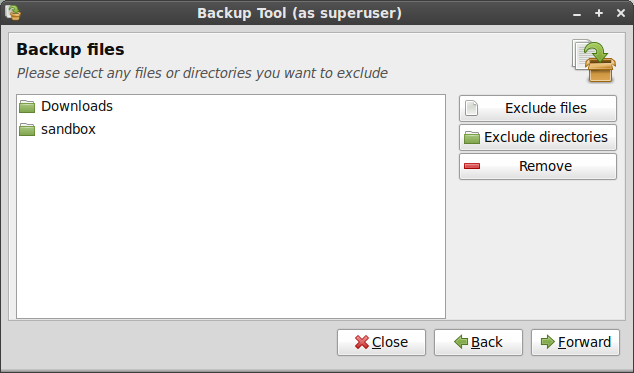
        untuk menghemat ruang dan waktu, buang (exclude) yang tidak dibutuhkan.
        Misal: Kita tidak butuh direktori 'sandbox' dan 'Downloads'.
        Jika sudah, klik Forward:

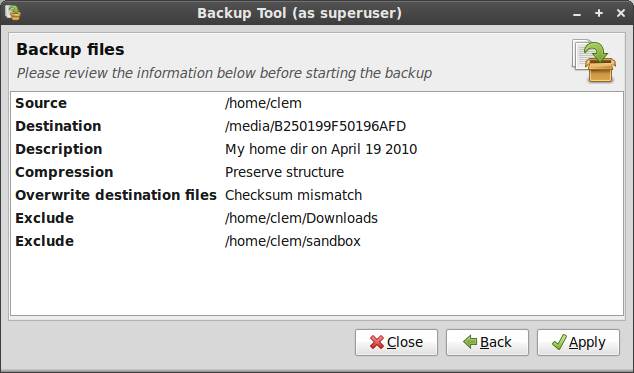
Perhatikan review informasi tentang backup kita dan tekan Apply

Catatan: Ketika backup selesai. Pastikan kita mengecek hasilnya. Pastikan bahwa semua file dan direktori benar-benar telah berhasil di-backup. Jika kita memilih untuk melakukan backup menggunakan archieve file, pastikan archieve dapat dibuka dan pastikan berfungsi sebagaimana mestinya serta pastikan apakah archieve berisi semua yang kita backup. Tool stabil, namun tetap saja kadang ada gangguan (bug) atau kita kadang melakukan kesalahan...karena di sini kita bicara tentang data, maka pastikan semua beres sebelum melakukan langkah berikutnya.

c. Backup software pilihan
    Buka mintBackup (Menu -> Administration -> Backup Tool)

     Klik Backup software selection

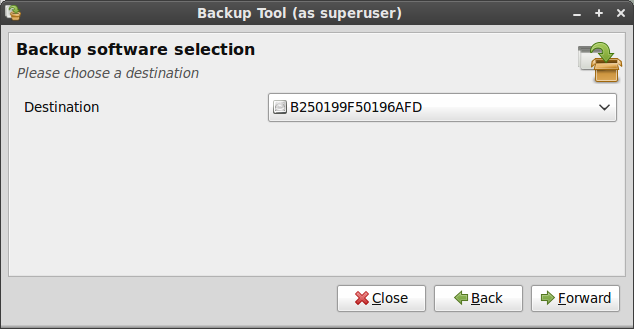
       Pilih direktori tujuan (idealnya drive selain tempat sistem karena kita
       berencana melakukan format partisi ketika melakukan instalasi)
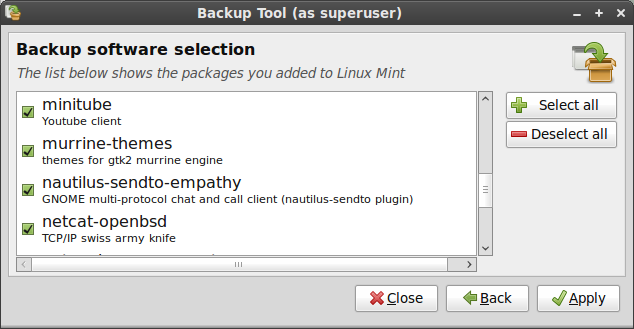
       dialog box ini menunjukkan kepada kita semua packages yang kita tambahkan ke Linux Mint kita. Pilih yang ingin dihilangkan (exclude) dari backup kita kemudian klik Apply.

Catatan: Ketika backup selesai (biasanya tidak lama), buka direktori tujuan (tempat backup disimpan) dan cek file dengan nama yang berawal 'software_selection'. Inilah backup software pilihan kita.

Thursday, January 5, 2012

'Fresh' Upgrade; Cara Aman untuk meng-upgrade Linux Mint

Sebenarnya users di Linux Mint tidak perlu selalu melakukan upgrade sistem yang digunakan ketika Linux Mint yang digunakan dapat berjalan sesuai yang dikehendaki dan ia terlanjur menyukai release Linux Mint yang digunakan.

Namun, ketika users ingin menikmati fitur Linux Mint release terbaru, tentu perlu untuk melakuan upgrade. Sebenarnya ada beberapa teknik upgrade Linux Mint, namun kebanyakan diperuntukkan bagi pengguna tingkat lanjut (advanced users). Sedang bagi user pemula (newbie) cara paling aman untuk melakukan upgrade Linux Mint adalah dengan menggunakan 'Fresh Upgrade'.


'Fresh Upgrade' adalah menggunakan Live CD/DVD atau Live USB release terbaru kemudian melakukan instalasi baru di drive (directory) yang sama dengan directory di mana sistem sekarang berada (melakukan overwrite system).

Kelebihan dan keuntungan 'Fresh Upgrade' adalah:
  1. Aman (Safe); Data kita telah di-back up secara eksternal (terpisah dari directory sistem). Apapun kesalahan yang kita buat atau apapun gangguan (bug) yang terjadi selama proses instalasi tidak akan berpengaruh pada data yang sudah kita back up.
  2. Cepat (Fast); instalasi biasanya berlangsung 10 - 30 menit. Upgrade menggunakan Live CD/DVD maupun Live USB jauh lebih cepat dibandingkan upgrade sistem dari repositories.
  3. Terjamin (Reliable); Pertama, kita dapat kesempatan untuk mencoba hardware detection di release terbaru menggunakan Live CD/DVD maupun Live USB. Jika ada yang berjalan tidak sesuai harapan, kita tinggal memutuskan untuk tidak melakukan upgrade dengan tidak melakukan instalasi. Kedua, Kita akhirnya memiliki Linux Mint dengan instalasi baru, yaitu sistem yang telah teruji oleh team pengembang dan komunitas Linux Mint.
  4. Mudah (Easy): Dengan menggunakan cara ini, segala sesuatu dapat berjalan sesuai yang direncanakan.
Lalu, bagaimana cara melakukan Fresh Upgrade? Tenang saja kawan, klik di sini saja.


Semoga bermanfaat...


Sumber:


Sunday, December 25, 2011

Mengembalikan Grub setelah Install Ulang Windows

      Ketika kita membangun sebuah sistem operasi dual (dual OS) di komputer kita (antara Windows dan Linux Mint), maka secara otomatis Linux Mint (yang diinstal di akhir) akan membentuk GRUB yang memungkinkan kita untuk memilih sistem operasi yang akan kita gunakan.
Namun, ketika sistem Windows kita mengalami kerusakan yang mengharuskan kita untuk melakukan install ulang, secara otomatis GRUB Linux Mint akan hilang bersama dengan instalasi Windows yang kita lakukan. Cara paling mudah untuk mengembalikan GRUB adalah dengan melakukan install ulang pada Linux Mint.
Pertanyaannya kemudian, bagaimana ketika Linux Mint sudah kita modifikasi sedemikian rupa dengan berbagai aplikasi dan fungsi? Tidakkah ada cara lain selain install ulang?. Tidak bisakah GRUB yang hilang kita kembalikan?

Jawabannya tentu sudah dapat ditebak: BISA. Kita bisa mengembalikan GRUB yang hilang akibat install ulang Windows.

Cara mengembalikan GRUB:
1. Gunakan Live CD/Live USB
2. Masuk ke Terminal, kemudian ketik command line

    $ sudo grub

    Tekan Enter dan tunggu sebentar hingga muncul prompt grub

    ~ grub $

    Ketik command line

    sudo find /boot/grub/stage1

    tunggu beberapa saat hingga muncul hasilnya (misal; hd0,5)
    Ketik command line

    root (hasil yang didapatkan) - misal hasilnya hd0,5 maka ketik command line

    root (hd0,5)

    kemudian ketik command line


setup (hd0,5)
    reboot


3. Proses pengembalian GRUB selesai, selamat GRUB anda telah berfungsi kembali.

Sumber : http://frijal.com/mengembalikan-grub-yang-hilang-di-ubuntu/
baca juga : http://ubuntuguide.net/how-to-restore-grub-2-after-reinstalling-windows-xpvistawin7

Terima kasih, semoga bermanfaat..


Mengatur Partisi saat Instalasi

Sebenarnya kita dapat mengatur partisi hard disk saat melakukan instalasi Linux Mint, baik instalasi bersama Windows maupun instalasi secara utuh.

Sebelum membahas cara melakukan partisi hard disk, ada beberapa hal yang perlu diketahui terkait dengan partisi yang akan dilakukan.


  • Partisi yang akan gunakan untuk menginstall Linux Mint adalah Ext4 Journaling File System.
  • Kita harus menentukan mount point untuk partisi yang akan kita buat (mount point untuk partisi yang akan digunakan untuk install harus root [/]).
  • Selain root, kita juga bisa membuat partisi dengan mount point yang lain (/home, dll) bahkan kita juga bisa membuat partisi tanda mount point (ingat mount point hanya berlaku untuk Format Partisi Ext...)
  • Jika kita tidak membuat partisi dengan mount point /home, maka /home akan tercakup dalam root (/).
  • Sebagainya kita juga membuat partisi swaft (semacam shaddow memory) meskipun jika kita tidak membuatnya, secara otomatis akan dibuat bersama dengan proses instalasi.
  • Kita juga bisa membuat partisi dengan format yang biasa digunakan di Windows (fat dan ntfs).


Cara membuat partisi hard disk saat menginstall Linux Mint bersama Windows:
a. Pada langkah ke-7 pilih advanced partitioning tools yang akan memunculkan dialog box:
Gambar 1
b. Klik partisi yang masih belum terformat (unknown) kemudian  klik Add. (Pastikan kita tidak 
    mengubah partisi dengan format ntfs karena partisi tersebut milik Windows 7).
Gambar 2
c. Tentukan besar partisi yang akan kita buat di New Partition Size, Use as kita pilih
    Ext4 Journaling file system dan Mount Point kita pilih slash ( / ), karena partisi ini 
    akan kita gunakan untuk menginstall Linux Mint, jadi harus merupakan root. 
    Kemudian klik OK. Jika kita ingian membuat partisi untuk swap, maka ulangi langkah b,   
    kemudian tentukan besar partisi (biasanya 1 - 5 gb) dan di use as kita pilih Swap area. 
    Jika kita ingin membuat /home, maka di mount point kita pilih /home.
d. Partisi hard disk selesai kita lakukan,  dialog box yang menunjukkan partisi yang telah 
     kita buat muncul. 
Contoh Hasil Partisi Harddisk
e. Jika kita ingin melanjutkan proses instalasi, maka klik partisi root (... ext4  / ...), kemudian
    klik install

Cara Membuat Partisi ketika Install Linux Mint Secara Utuh:
a. Pada langkah ke-6 pilih opsi ke-3 (Something else) kemudian klik continue yang akan 
     memunculkan Gambar 1 di atas, atau tetap pilih opsi ke-2 (Erase disk and install 
     Linux Mint) yang akan memunculkan dialog box:
     Klik advanced partitioning tools yang akan memunculkan Gambar 1
b. Langkah berikutnya sama dengan partisi hardisk saat instalasi Linux Mint Bersama Windows

Keterangan:
Saat instalasi desktop standar, empat partisi untuk mount point berikut ini direkomendasikan untuk Anda buat : /boot, swap, /, dan /home. Perhatikan bahwa secara default, installer hanya akan mengkonfigurasi dua partisi yaitu – / dan Swap. Membuat sebuah partisi terpisah untuk / home akan memudahkan Anda ketika akan meng- upgrade system dikemudian hari. 

Semoga bermanfaat...


Install Linux Mint secara Utuh

Install Linux Mint secara utuh artinya kita benar-benar melakukan migrasi ke Linux Mint. Artinya kita tidak lagi menggunakan Windows sebagai sebuah OS di komputer kita. 

Instalasi Linux Mint secara utuh semudah instalasi Linux Mint bersama dengan Windows, bahkan bisa dikatakan sama.  Perbedaan instalasi secara utuh dengan instalasi bersama Windows ada pada langkah 6.


Pada langkah 6, untuk melakukan instalasi secara utuh, maka kita harus memilih opsi kedua (erase disk and install Linux Mint) yang berarti bahwa kita akan menghapus seluruh data di hard disk dan akan menggunakan seluruh kapasitas hard disk untuk menginstall Linux Mint.

Kita juga dapat menggunakan opsi ketiga (something else) untuk menentukan seberapa besar kapasitas hard disk yang akan kita gunakan sebagai root untuk menginstall Linux Mint. (Hendaknya sudah memahami tentang partisi hard disk di Linux Mint jika ingin menggunakan opsi ini).

Langkah selanjutnya, sama dengan langkah instalasi Linux Mint bersama Windows.

Selamat mencoba, semoga bermanfaat...


Saturday, December 24, 2011

Dual OS; Mensejajarkan Linux Mint dan Windows dalam Satu Komputer

Dual OS adalah instalasi dua sistem operasi dalam satu komputer, di mana dua-duanya aktif dan berfungsi secara sempurna.
Meskipun ketika instalasi Linux Mint di dalam Windows dilakukan, kita dapat menggunakan Linux Mint secara utuh, namun yang kita lakukan bukanlah membuat dual OS. Karena sebenarnya sistem yang kita gunakan hanya satu, yaitu Windows, sedangkan Linux Mint tidak lebih dari salah satu aplikasi yang kita install di dalam Windows
Membuat dual OS berarti Windows dan Linux Mint berarti menginstall dua sistem operasi tersebut secara sejajar. Tidak ada sistem operasi yang berada dalam sistem operasi lainnya.
Pada dasarnya Windows tidak dapat digunakan untuk dual OS. Oleh karena itu, jika kita ingin menginstall lebih dari satu sistem operasi di komputer  kita--dan salah satunya Windows, maka Windows harus kita install terlebih dahulu.

Langkah membuat dual OS Windows dan Linux Mint.


1. Pastikan Windows telah terinstall di komputer kita
2. Gunakan Live CD/Live USB untuk memulai proses instalasi
Display Live CD/USB Linux Mint 12 "Lisa"


3. Klik pada ikon install Linux Mint di Desktop
4. Pilih bahasa yang akan digunakan dalam Linux Mint


5. Klik next (lanjut) pada dialog box yang menerangkan kapasitas minimal yang diperlukan   
     untuk install Linux Mint dan kondisi jaringan (terhubung internet atau tidak).
6. Pilih opsi pertama pada kotak dialog install Linux Mint alongside Windows 7 (di dialog box 
    di bawah tertulis install Linux Mint alongside Linux Mint 12 Lisa--kebetulan gambar dari 
    google tidak ketemu yang install Linux Mint alongside Windows 7) kemudian klik continue


7. Pada dialog box berikutnya akan muncul pilihan sistem yang akan mengatur pembagian drive
    bagi instalasi Linux Mint bersama Windows 7 (untuk pemula sebaiknya langsung klik install)
8. Isi beberapa informasi yang ditampilkan (tempat tinggal, nama Home, password dll) bersamaan 
    dengan berjalannya proses instalasi Linux Mint.
9. Setelah proses instalasi selesai, maka akan muncul kotak dialog


10. Klik restart now untuk menyelesaikan proses instalasi yang kita lakukan.
11. Keluarkan Live CD/Live USB ketika muncul perintah untuk mengeluarkannya lalu
      tekan Enter.
12. Setelah BIOS akan muncul pilihan OS yang akan kita gunakan, silahkan pilih Linux Mint
      atau biarkan saja.
13. Pilih user (biasanya otomatis) dan isikan password pada dialog box yang ada.
14. Linux Mint siap digunakan untuk kali pertama
First time Linux Mint 12 'Lisa'


Selamat menikmati tampilan dan performa Linux Mint, semoga bermanfaat...

Install Linux Mint di dalam Windows dengan 'ISO Mounter'

Sebenarnya untuk menginstall Linux Mint di dalam Windows kita tidak harus menggunakan Live CD/Live USB, kita juga bisa menggunakan file .iso Linux Mint itu sendiri.

Untuk dapat menginstall Linux Mint di dalam Windows dari file .iso kita membutuhkan aplikasi (software) 'ISO Mounter' (software yang berfungsi untuk membaca file .iso). Ada banyak software sejenis ini, mulai dari yang gratis hingga yang berbayar. Salah satu software yang cukup bagus untuk membaca file .iso adalah Magic ISO Maker.  Jadi, sebelum kita melakukan instalasi Linux Mint di dalam Windows terlebih dahulu kita harus menginstall salah satu software 'ISO Mounter' (misal Magic ISO Maker).


Tampilan Magic ISO Maker


Berikut ini cara install Linux Mint di dalam Windows menggunakan Magic ISO Maker:

  1. Pastikan Magic ISO Maker telah terinstall di komputer.
  2. Buka Magic ISO Maker, kemudian pilih file .iso Linux Mint yang akan kita buka.
  3. Klik ikon ISO Extractor kemudian tentukan Folder tempat kita akan menyimpan hasil ekstraksi file .iso Linux Mint
  4. Centang opsi "all files" di "extract to".. kemudian klik OK
  5. Setelah proses ekstraksi selesai, buka folder tempat file .iso Linux Mint yang telah kita ekstraksi.
  6. Double click pada execute file (Mint.exe)
  7. Ikuti langkah-langkah untuk melakukan instalasi Linux Mint di dalam Windows.

Keterangan:

Sebaiknya file .iso yang kita gunakan merupakan hasil kompresi dari Live CD, karena beberapa file .iso hasil download tidak memunculkan file execute (.exe) ketika di-mount menggunakan 'ISO Mounter'.

Semoga bermanfaat, terima kasih.


Install Linux Mint di dalam Windows


Ketika kita mulai tertarik dengan Linux Mint, namun kita masih enggan untuk benar-benar meninggalkan Windows (masih khawatir dengan efektifitas Linux Mint), maka kita dapat menggunakan Linux Mint di dalam Windows. Artinya, Linux Mint menjadi salah satu aplikasi yang kita install di Windows. Hal ini sangat memudahkan kita ketika kita hendak menghapus Linux Mint dari komputer kita, karena untuk meng-uninstall (remove)nya semudah kita meng-uninstall sebuah program aplikasi dari Windows (melalui Control Panel -> Uninstall Programs).


Langkah yang diperlukan untuk meng-install Linux Mint di dalam Windows adalah:
  1. Nyalakan komputer, tunggu hingga Windows siap digunakan
  2. Masukkan Live CD/Live USB ke komputer.
  3. Buka drive Live CD/Live USB.
  4. Double click pada file .exe yang ada (mint.exe).
  5. Klik pada tab install di dalam Windows (install inside Windows)
  6. Pada dialog box berikutnya, tentukan besarnya space dan drive yang akan kita gunakan untuk Linux Mint di dalam Windows, nama Home (biasanya sama dengan nama yang kita berikan pada Windows, namun kita bisa menggantinya), tentukan password kita, kemudian tulis kembali password dan klik install (Ok)
  7. Setelah selesai proses konfigurasi awal, maka akan muncul dialog yang menanyakan kepada kita apakah kita akan reboot sekarang atau nanti saja. Pilih reboot now untuk melanjutkan proses instalasi Linux Mint di dalam Windows
  8. Ketika restart, setelah BIOS maka akan ada pilihan OS yang ingin kita jalankan (Windows dan Linux Mint), kita pilih Linux Mint atau dan silahkan ikuti instruksi-instruksinya
  9. Setelah proses instalasi selesai, maka komputer akan kembai restart dan pilih Linux Mint untuk menjalankan Linux Mint yang telah kita install.
  10. Sebelum masuk ke tampilan maka kita akan diminta untok memilih user dan memasukkan password. Passwordnya adalah password yang kita buat ketika memulai proses instalasi
Silahkan mencoba, semoga bermanfaat...


Membuat Live USB di Linux Mint

Menjadikan USB Flashdisk sebagai Live USB untuk Linux OS sebenarnya sangat mudah (termasuk di Linux Mint).

Hampir semua Linux OS menyediakan aplikasi (fitur) bawaan yang dapat digunakan untuk membuat Live USB--termasuk juga di Linux Mint. Artinya kita dapat membuat Live Live USB langsung dari komputer yang telah menggunakan Linux Mint.


Cara membuat Live USB di Linux Mint:

1. Hubungkan USB Flashdisk yang akan kita jadikan Live USB dengan komputer
2. Buka fitur untuk membuat Live USB (Make Starup Disk)
   start menu -> Administration -> Make Startup Disk


3. Jika kita menggunakan Live CD maka akan terbaca di Source Disk Image
    namun jika kita menggunakan file .iso, maka klik other dan buka folder
    di mana file .iso yang hendak kita jadikan Live USB berada
4. Tentukan USB Flashdisk yang hendak kita jadikan Live USB di Disk to Use
5. Klik Make Startup Disk untuk mulai membuat Live USB
6. Tunggu prosesnya hingga selesai
7. Live USB anda siap untuk digunakan

Semoga bermanfaat...


Mencoba Linux Mint dengan Live CD/Live USB

Tidak seperti Windows, di mana kita harus melakukan instalasi terlebih dahulu untuk dapat menggunakan dan mencoba aplikasi yang ada di dalamnya, di Linux Mint (sebagaimana Ubuntu) kita dapat mencoba dan menggunakan aplikasi yang ada tanpa harus melakukan instalasi.

Pada dasarnya, Master Linux OS merupakan sebuah Live CD. Artinya kita dapat menggunakan CD/DVD Master untuk menjalankan program dan aplikasi yang terdapat dalam OS tersebut tanpa harus menginstalnya terlebih dahulu. 


Selain itu, kita juga dapat membuat USB Flashdisk sebagai Live USB, sehingga untuk mencoba Linux Mint kita tidak harus menggunakan CD/DVD namun kita juga dapat menggunakan USB Flashdisk yang sudah kita jadikan Live USB.

Cara menggunakan Live CD/Live USB:
  1. Hidupkan komputer dan masuk ke BIOS Setting. 
  2. Ubah First Booting sesuai dengan kebutuhan (jika menggunakan Live CD, maka first booting CD/DVD ROM dan jika menggunakan Live USB, maka USB Storage)
  3. Masukkan Live CD ke CD/DVD ROM atau Live USB ke USB Port.
  4. Ikuti langkah-langkahnya (biasanya akan langsung masuk ke proses loading)
  5. Setelah proses loading selesai, silahkan coba berbagai aplikasi yang terdapat di dalamnya.
Tampilan Live Linux Mint 12 "Lisa" 


Selamat mencoba....