Tuesday, December 4, 2012

Install Repo Backtrack di Ubuntu


BackTrack adalah suatu sistem operasi yang difokuskan untuk penetration testing (mengetes keamanan suatu sistem) dan hacking. Hingga saat ini terdapat lebih dari 300 perangkat aplikasi keamanan yang tersusun dalam hierarki yang user-friendly.
Pada tutorial kali ini saya akan menuliskan cara untuk menambahkan repository BackTrack pada Ubuntu 12.04 sehingga pembaca dapat menginstal tool-tool BackTrack di Ubuntu. Berikut cara menambahkan repository BackTrack di Ubuntu.
Pertama, import dulu gpg BT5.
Download dulu gpg key BT5:

Kemudian import key dengan cara buka synaptic kemudian pilih menu Settings -> Repositories, kemudian pada jendela Software Sources pilih tab Authentication dan klik tombol Import Key File yang berada di pojok kiri bawah. Pilih file .gpg yang telah Anda download tadi kemudian close.


Atau bisa juga menambahkan gpg melalui terminal dengan menjalankan perintah di bawah ini:

sudo wget http://all.repository.backtrack-linux.org/backtrack.gpg
sudo apt-key add backtrack.gpg

Kedua, tambahkan source BackTrack dengan menjalankan perintah di bawah ini pada terminal:

sudo gedit /etc/apt/sources.list

Repository dari official resmi

deb http://all.repository.backtrack-linux.org revolution main microverse non-free testing
deb http://32.repository.backtrack-linux.org revolution main microverse non-free testing
deb http://source.repository.backtrack-linux.org revolution main microverse non-free testing

Repository dari IDWS
deb http://backtrack.indowebster.com/repo/all revolution main microverse non-free testing
deb http://backtrack.indowebster.com/repo/32 revolution main microverse non-free testing
deb http://backtrack.indowebster.com/repo/source revolution main microverse non-free testing

Tambahkan source di atas di bagian paling bawah pada file sources.list kemudian save dan close.


Ketiga, setelah selesai menambahkan sources.list update ubuntu Anda melalui terminal dengan perintah berikut:

sudo apt-get update

Sekarang Anda dapat menginstal aplikasi BackTrack di Ubuntu Anda.

Source: http://smilepedia.blogspot.com

Aktifkan Compiz di Ubuntu 12.04

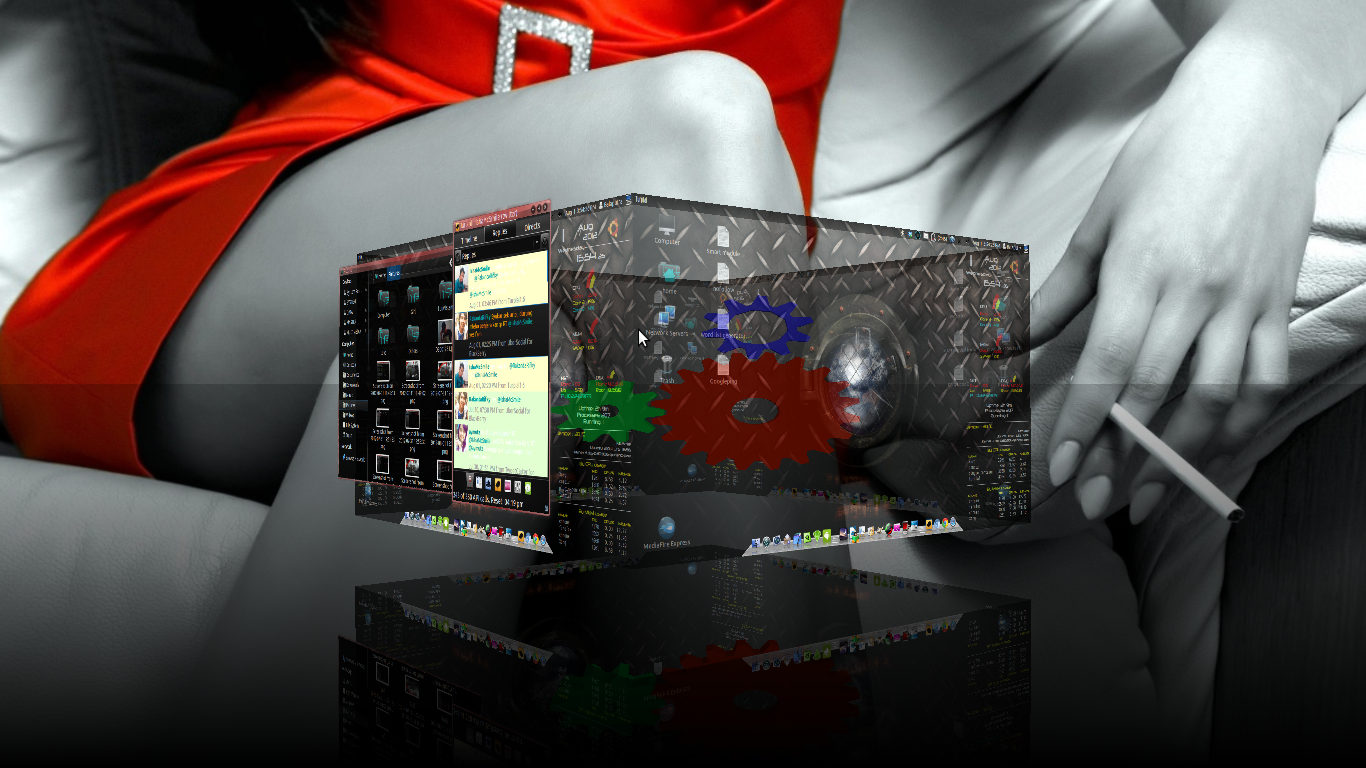
Assalamualaikum sobat Smile, apa kabar? semoga tetap sehat dan baik-baik saja. Baiklah pada postingan kali ini saya akan berbagi tips bagaimana cara mengaktifkan efek Desktop Cube pada compiz di ubuntu 12.04 berdasarkan pengalaman saya. Apa itu compiz? compiz adalah sebuah compositing window manager yang digunakan pada system X window a.k.a linux, compiz menggunakan hardware 3D yang ada di system kita untuk membuat atau merender sebuah dekstop efek yang sangat indah dan bisa juga difungsikan sebagai windows manager. Sayangnya kehandalan compiz tidak disupport sepenuhnya oleh hardware yang beredar di pasaran.
Yang perlu kita lakukan untuk mendapatkan efek compiz adalah menginstall compiz.
Jalankan perintah berikut pada terminal:

sudo apt-get install compizconfig-settings-manager compiz-plugins-extra

Syarat untuk dapat menjalankan compiz di desktop kita adalah VGA yang kita gunakan harus sopport dengan compiz. Oleh karena itu penting bagi kita untuk mengetahui VGA komputer kita siap menjalankanefek Compiz Fusion atau belum. Untuk mengecek apakah VGA yang kita gunakan support dengan compiz bisa lakukan step di bawah ini berurutan.
wget http://blogage.de/files/9124/download -O compiz-check
sudo chmod +x compiz-check
./compis-check
Alhamdulillah VGA saya support dengan compiz.
Oke kita anggap semuanya tidak ada masalah dengan hal di atas..hehehehe. . . .
Menerapkan Efek Desktop Cube
Buka CompizConfig Settings Manager dan klik menu General Options kemudian pilih
tab Desktop Size. Ubah nilai Horizontal Virtual Size menjadi 4 atau terserah Anda 
asalkan lebih dari 2, dan isikan nilai 1 pada Vertical Virtual Size dan Number of 
Desktop. Kemudian klik Back
Setelah langkah di atas selesai lanjutkan dengan memilih Menu Desktop.
Centang pada Desktop Cube dan Rotate Cube.  Hal ini sudah bisa membuat efek Cube
pada desktop Anda dengan menekan tombol ctrl + alt + klik lalu geser. Untuk mengatur
Jauh dekatnya Cube Anda klik Rotate Cube kemudian ganti nilai Zoom sesuai selera
Anda. Semakin besar nilai akan membuat jarak semakin jauh. 
Untuk menambahkan animasi Cube yang lain, pilih menu Effects. 
Jika yang dilingkari pada gmbar di atas dicentang maka akan menampilkan efek 
seperti ini.
Kita juga bisa merubah deformitas Cube caranya pilih Cube Reflection and 
Deformation kemudian klik tab Deformation. 
Saya ubah deformasinya menjadi Cylinder maka akan nampak seperti di bawah ini.
Agar lebih indah Anda bisa mengatur sesuai selera Anda.
Selamat berkreasi.
 
Source: http://smilepedia.blogspot.com

Monday, December 3, 2012

Download Manager Ubuntu : FlareGet

Ternyata flareGet emang ampuh,ga kalah dengan IDM ... buat yang suka Nyedot..ga ada salahnya buat coba
FlareGet merupakan software downloader yang baru diluncurkan dan dapat berjalan di platform Linux Ubuntu 12.04. FlareGet memiliki kemampuan hampir sama seperti downloader IDM Windows tapi bedanya flareGet merupakan aplikasi yang free tanpa membayar sepeser pun untuk membeli program ini. Berikut fitur - fitur yang terdapat di flareGet :

Dynamic file segmentation -> support hingga 32 segment tiap download.
HTTP-Pipelining -> yang berfungsi untuk mempercepat segmen hingga 6 kali.
Intelligent file management -> File yang di download akan dikategorikan sesuai dengan format file.
Advanced browser Integration -> Browser akan melakukan download menggunakan flareGET tanpa menggunakan add-ons.
Add or remove segmentation -> segmen dapat ditambah atau dihapus secara dinamis tanpa mengganggu proses download.
Auto Segmentation -> Ketika salah satu segmen download selesai maka akan membentuk segmen baru untuk membantu menyelesaikan segmen yang lain.
Multi languange support -> memiliki support berbagai bahasa.
Resume Support -> Download bisa diresume tanpa mendownload ulang dari awal.
Multi-Protocol-Support -> flareGET mensupport HTTP, HTTPS, dan FTP protocol.
Limit Download.
Clipboard Monitoring -> Download tidak perlu melakukan copy paste download link, flareGET otomatis akan melakukan monitoring.
Smart Schedule -> Dapat dibuat jadwal untuk melakukan dowload / pause download.

TKP:
http://sourceforge.net/projects/flareget/
 
Source: Alhafidh Ilyas di Ayo Belajar Linux