Friday, May 6, 2011

Instalasi Ubuntu 11.04


How to Install Ubuntu 11.04 | Tutorial Instalasi Ubuntu 11.04
Yang perlu dipesiapkan sebelum menginstal Ubuntu 11.04 adalah:
  1. Sediakan CD Installer Ubuntu 11.04 (CD Ubuntu 11.04 bisa Anda pesan di sini)
  2. PC atau Laptop, Saya sarankan untuk RAM berkapasitas 1 GB untuk kebutuhan sistem yang optimal. Di sini saya menginstal Ubuntu 11.04 dengan size harddisk sebesar 8 GB dan RAM sebesar 512 MB.
Langkah 1
Nyalakan PC / Laptop Anda yang akan diinstal Ubuntu 11.04, masukkan CD Installer Ubuntu 11.04 ke dalam CD/DVD ROM, pastikan first boot pada settingan BIOS adalah CD/DVD ROM.
 
Langkah2 : Welcome
Tunggu proses booting yang berlangsung dari CD, hingga muncul tampilan seperti gambar di bawah. Jika Anda ingin mencoba Desktop Ubuntu 11.04 klik tombol Try Ubuntu, karena kita ingin menginstal langsung, maka pilih / klik tombol Install Ubuntu.


Langkah 3 : Preparing to Install Ubuntu
Akan muncul informasi mengenai persiapan untuk menginstall Ubuntu, yaitu size harddisk untuk Ubuntu 11.04 paling sedikit berkapasitas 4,4 GB, terhubung ke tegangan listrik dan kalau bisa terhubung ke internet, tapi Saya tidak terhubung ke internet, maklum belum ada dana, hihi.
Klik tombol Forward untuk melanjutkan.


Langkah 4 : Allocate drive space
Untuk membuat partisi secara manual, pilih Something else, klik tombol Forward untuk melanjutkan.


Langkah 5 : Allocate drive space
Klik tombol New Partition Table untuk membuat tabel partisi baru supaya bisa dibuat partisi di dalamnya.

Langkah 6 : Allocate drive space
Akan muncul pesan konfirmasi apakah kita akan membuat tabel partisi atau tidak, klik tombol Continue untuk melanjutkan.

Langkah 7 : Allocate drive space
Pilih / klik pada tulisan free space untuk membuat partisi pada space Harddisk yang tersedia, kemudian klik tombol Add untuk membuat partisi baru.

Langkah 8 : Allocate drive space
Partisi yang pertama kali dibuat adalah partisi swap, untuk membuat partisi swap, pada tipe partisi pilih Primary. Masukkan besar size partisi yang akan dibuat, karena besar RAM yang Saya gunakan adalah 512 MB, maka besar partisi swap yang Saya buat adalah 2x lipat RAM atau 1024 MB. Pada lokasi partisi pilih Beginning. Kemudian pada use as, pilih swap area. Klik tombol OK.


Langkah 9 : Allocate drive space
Partisi swap telah dibuat, partisi selanjutnya yang akan dibuat adalah partisi / (baca : root). Seperti langkah sebelumnya, klik pada tulisan free space atau area size kosong pada harddsik, kemudian klik tombol Add untuk menambahkan partisi.


Langkah 10 : Allocate drive space
Untuk membuat partisi / (baca : root), pada tipe partisi pilih Primary. Masukkan besar size yang akan digunakan untuk partisi / (baca : root), besar partisi yang Saya buat adalah sisa dari size Harddisk yaitu 7565 MB. Pada lokasi partisi pilih Beginning. Kemudian pada use as, pilih Ext 4 Journaling file system. Pada Mount point, pilih / (baca : root). Klik tombol OK.


Langkah 11 : Allocate drive space
Partisi yang diperlukan sudah dibuat, kemudian klik tombol Install Now untuk melanjutkan ke langkah proses instalasi Ubuntu 11.04.


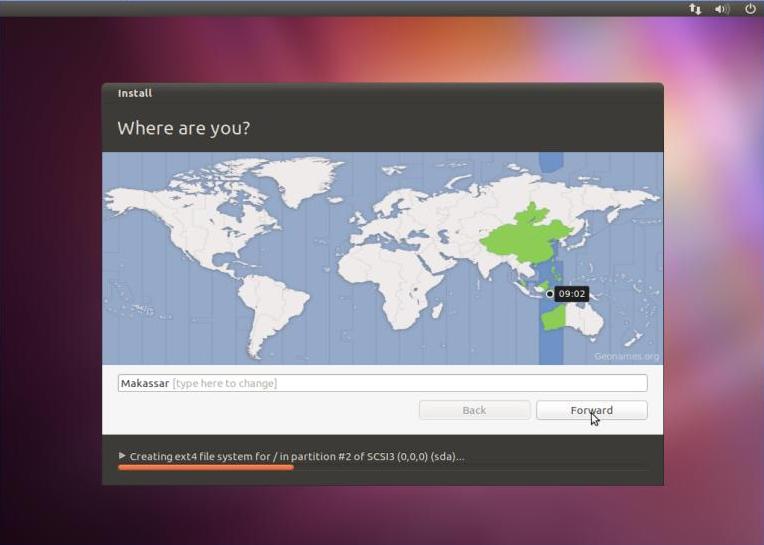
Langkah 12 : Where are you?
Pilih area di mana Anda berada, karena Saya ada di Banjarmasin, maka Time zone yang Saya gunakan adalah Makassar. Klik tombol Forward untuk melanjutkan.

Langkah 13 : Keyboard Layout
Pilih layout keyboard yang digunakan, keyboard yang biasa digunakan orang pada umumnya adalah keyboard QWERTY atau standar USA. Kemudian klik tombol Forward untuk melanjutkan.


Langkah 14 : Who are you?
Langkah terakhir untuk proses setup instalasi Ubuntu 11.04 adalah membuat username untuk login di Ubuntu 11.04. Masukkan nama Anda, nama komputer Anda, username dan password. Kemudian klik tombol Forward untuk melanjutkan.


Langkah 15 : Proses Instalasi Ubuntu 11.04
Proses instalasi Ubuntu 11.04 lumayan memakan waktu yang cukup lama.

Langkah 16 : Completing Installation
Proses instalasi Ubuntu 11.04 sudah selesai, klik tombol Restart Now, untuk merestart komputer Anda.


Langkah 17 : Login Ubuntu 11.04
Tampilan Login Ubuntu 11.04, masukkan password sesuai username yang telah dibuat sesuai langkah ke 14. Kemudian klik tombol Login.

Tampilan desktop Ubuntu 11.04 ketika live dari CD


Terima kasih telah berkunjung ke http://linux-installation.blogspot.com Semoga bermanfaat, jangan lupa berikan komentar, kritik dan sarannya pada komentar di bawah :)

Thursday, April 28, 2011

Instalasi Bayanihan Linux 5.4

How to Install Bayanihan Linux 5.4 | Tutorial Instalasi Bayanihan Linux 5.4
Yang perlu dipesiapkan sebelum menginstal Bayanihan Linux 5.4 adalah:
  1. Sediakan DVD Installer Bayanihan Linux 5.4 (DVD Fedora 14 bisa Anda pesan di sini)
  2. PC atau Laptop, Saya sarankan untuk RAM berkapasitas 1 GB untuk kebutuhan sistem yang optimal. Di sini saya menginstal Bayanihan Linux 5.4 dengan size harddisk sebesar 8 GB dan RAM sebesar 512 MB.

Langkah 1 : Boot menu
Pilih Graphical Install kemudian tekan ENTER untuk menginstal Bayanihan Linux 5.4 dalam mode grafis.

 
Proses deteksi hardware

Langkah 2 : Configure the network
Masukkan nama yang akan digunakan sebagai komputer server. Klik tombol Continue untuk melanjutkan.


Langkah 3 : Configure the network
Masukkan nama yang akan digunakan sebagai hostname untuk system. Klik tombol Continue untuk melanjutkan.


Langkah 4 : Configure the network
Masukkan alamat domain yang digunakan untuk server. Klik tombol Continue untuk melanjutkan.


Proses deteksi hardware dan disk.


Langkah 5 : Partition disks
Pilih Manual untuk membuat partisi dengan cara manual. kemudian klik tombol Continue untuk melanjutkan.


Langkah 6 : Partition disks
Pilih harddisk yang akan dibuatkan partisi. kemudian klik tombol Continue untuk melanjutkan.


Langkah 7 : Partition disks
Pilih Yes untuk membuat tabel partisi. kemudian klik tombol Continue untuk melanjutkan.


Langkah 8 : Partition disks
Pilih Tabel partisi yang telah dibuat pada harddisk. kemudian klik tombol Continue untuk melanjutkan.


Langkah 9 : Partition disks
Pilih Create a new partition untuk membuat partisi baru. kemudian klik tombol Continue untuk melanjutkan.
 
 
Langkah 10 : Partition disks
Partisi yang akan dibuat adalah partisi swap, karena RAM yang Saya gunakan adalah 512 MB, maka besar partisi swap yang dibuat adalah sebesar 1 GB. kemudian klik tombol Continue untuk melanjutkan.


Langkah 11 : Partition disks
Pilih Primary pada tipe partisi. kemudian klik tombol Continue untuk melanjutkan.


Langkah 12 : Partition disks
Pilih Beginning pada posisi partisi. kemudian klik tombol Continue untuk melanjutkan.


Langkah 13 : Partition disks
Pilih Use as untuk menentukan filesystem partisi yang akan dibuat. kemudian klik tombol Continue untuk melanjutkan.


Langkah 14 : Partition disks
Pilih Swap area untuk membuat partisi swap. kemudian klik tombol Continue untuk melanjutkan.


Langkah 15 : Partition disks
Pilih Done setting up the partition setelah selesai membuat partisi. kemudian klik tombol Continue untuk melanjutkan.


Langkah 16 : Partition disks
Partisi swap telah dibuat, selanjutnya Kita akan membuat partisi / (baca : root) pilih tabel partisi yang masih kosong. kemudian klik tombol Continue untuk melanjutkan.


Langkah 17 : Partition disks
Pilih Create a new partition. kemudian klik tombol Continue untuk melanjutkan.


Langkah 18 : Partition disks
Masukkan besar/size harddisk yang akan digunakan untuk partisi / (baca: root). kemudian klik tombol Continue untuk melanjutkan.


Langkah 19 : Partition disks
Pilih Primary pada tipe partisi. kemudian klik tombol Continue untuk melanjutkan.


Langkah 20 : Partition disks
Secara default partisi yang dibuat oleh sistem adalah / (baca: root). Pilih Done setting up the partition kemudian klik tombol Continue untuk melanjutkan.


Langkah 21 : Partition disks
Partisi swap dan / (baca: root) telah dibuat, pilih Finish partitioning and write changes to disk, kemudian klik tombol Continue untuk melanjutkan.


Langkah 22 : Partition disks
Pilih Yes untuk konfirmasi untuk memformat partisi yang telah dibuat, kemudian klik tombol Continue untuk melanjutkan.


Proses fromatting pada partisi yang telah dibuat.


Langkah 23 : Set up users and passwords
Masukkan password yang digunakan untuk user root, kemudian klik tombol Continue untuk melanjutkan.


Langkah 24 : Set up users and passwords
Masukkan nama lengkap anda yang digunakan untuk user root, kemudian klik tombol Continue untuk melanjutkan.


Langkah 25 : Set up users and passwords
Masukkan nama username untuk membuat akun baru, kemudian klik tombol Continue untuk melanjutkan.


Langkah 26 : Set up users and passwords
Masukkan password untuk akun user yang telah dibuat, kemudian klik tombol Continue untuk melanjutkan.


Proses instalasi Bayanihan Linux 5.4, memerlukan waktu yang lumayan lama.


Langkah 27 : Install the GRUB boot loader on a hard disk
Pilih Yes untuk menginstall boot loader pada MBR (master Boot Record), kemudian klik tombol Continue untuk melanjutkan.


Proses instalasi boot loader.


Langkah 28 : Finish the installation
Instalasi Bayanihan Linux 5.4 telah selesai, klik tombol Continue untuk merestart komputer.


Proses booting Bayanihan Linux 5.4.


Masukkan username dan password untuk login ke Bayanihan Linux 5.4.


Tampilan desktop Bayanihan Linux 5.4


Terima kasih telah berkunjung ke http://linux-installation.blogspot.com Semoga bermanfaat, jangan lupa berikan komentar, kritik dan sarannya pada komentar di bawah :)
